Configurações - Times
Times ajudam a organizar usuários, separar orçamentos e acompanhar dados por grupo no AI Cockpit One.
Quando usar
- Use Times para criar grupos de usuários na organização.
- Use para revisar membros de um time.
- Use para adicionar usuários a um time ou transferir usuários entre times.
Antes de começar
- Confirme a organização ativa.
- Esta seção aparece apenas para usuários com acesso administrativo.
- Um usuário só pode pertencer a um time por vez.
- O time padrão não deve ser removido como fluxo normal.
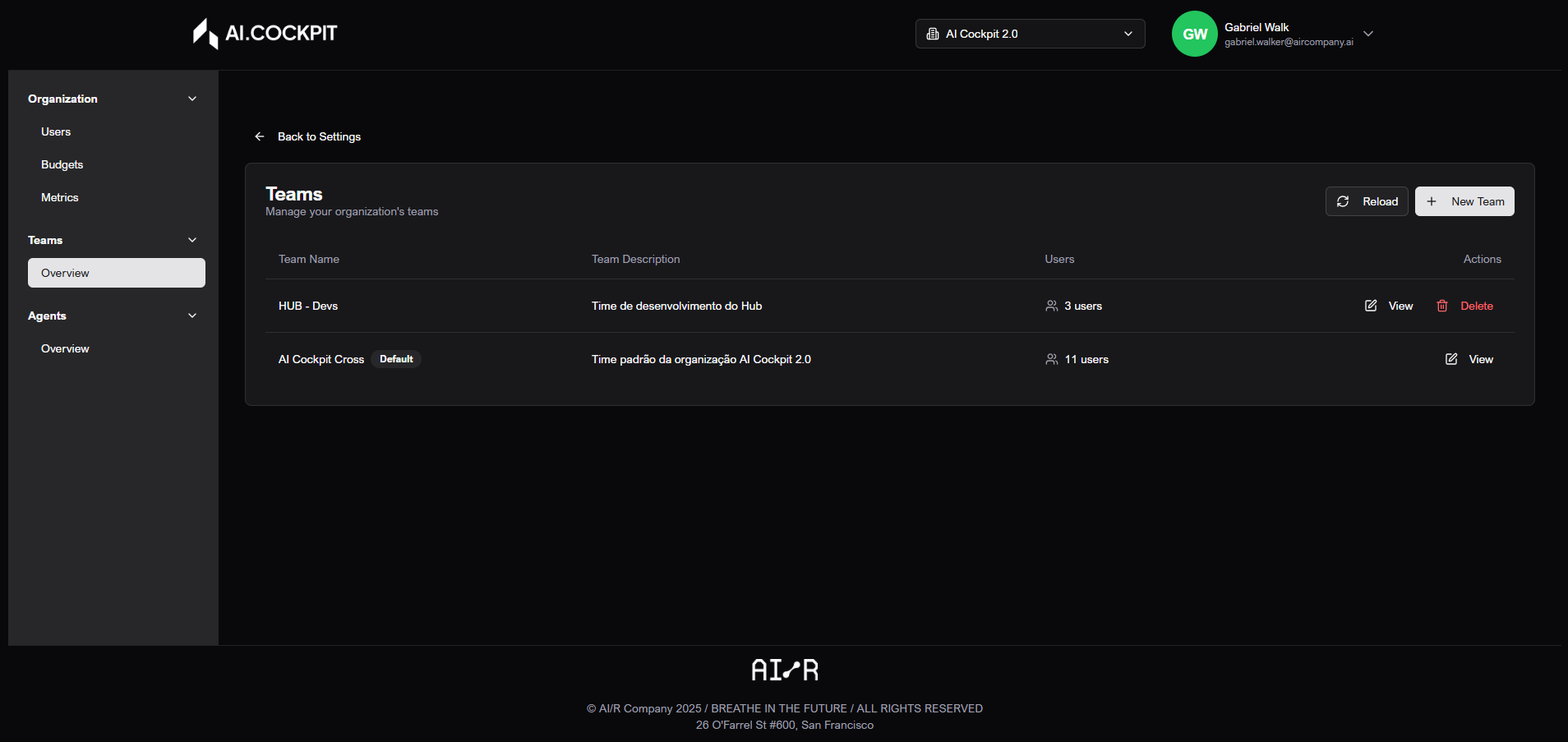
Passo a passo: criar time
- Abra Configurações > Times.
- Clique em Novo Time.
- Informe um nome.
- Informe uma descrição quando necessário.
- Salve.
Passo a passo: editar time
- Encontre o time na lista.
- Abra a ação de editar.
- Atualize nome ou descrição.
- Salve.
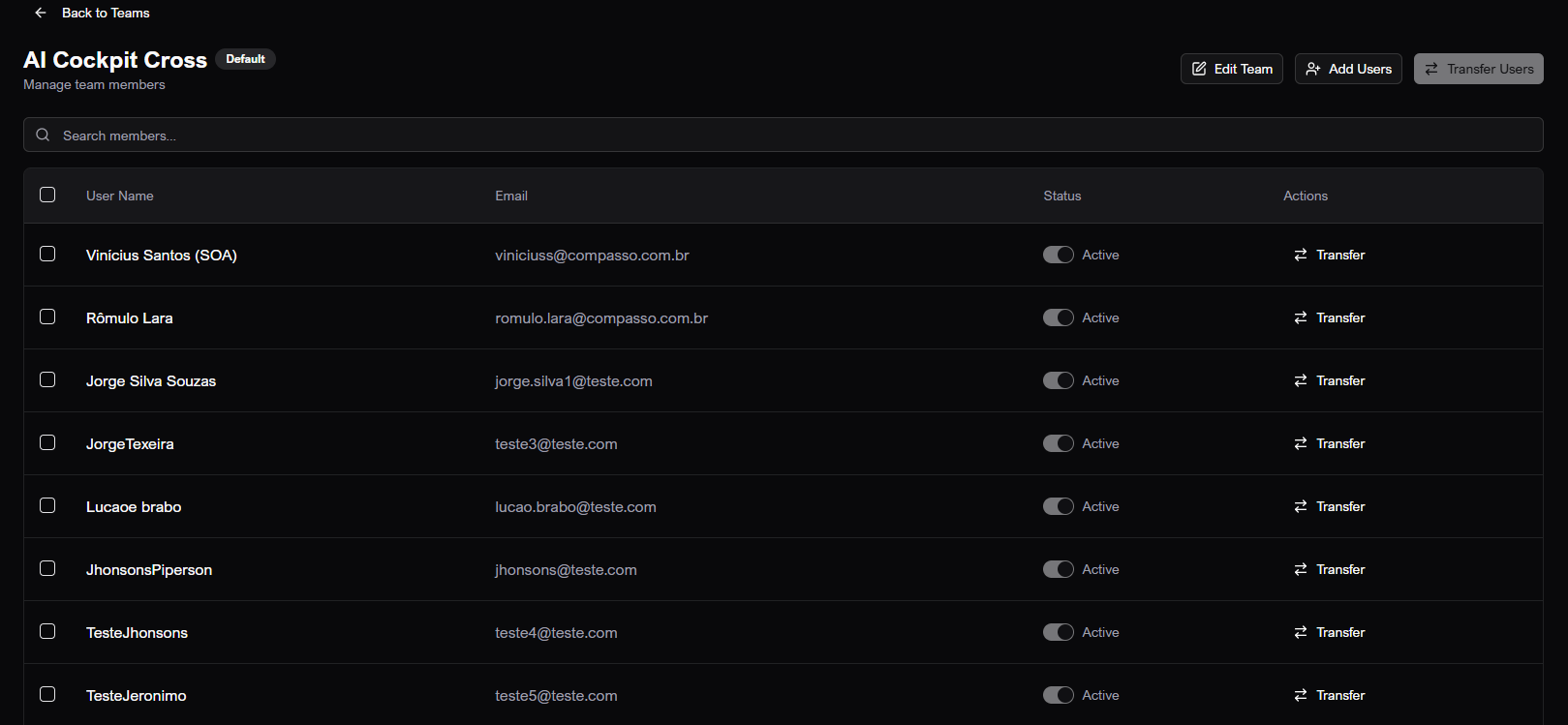
Passo a passo: ver membros
- Na lista de times, clique em Visualizar.
- A tela de membros abre para o time selecionado.
- Use a busca para localizar membros.
- Use a seleção para preparar transferência em lote quando necessário.
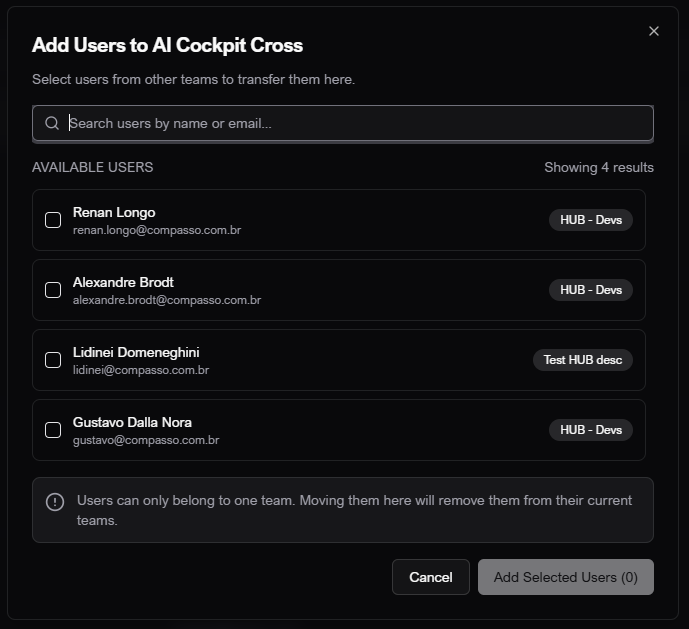
Passo a passo: adicionar usuários a um time
- Abra a tela de membros do time.
- Clique em Adicionar Usuários.
- Busque usuários por nome ou e-mail.
- Selecione os usuários.
- Confirme a adição.
- Lembre que mover um usuário para este time remove o usuário do time anterior.
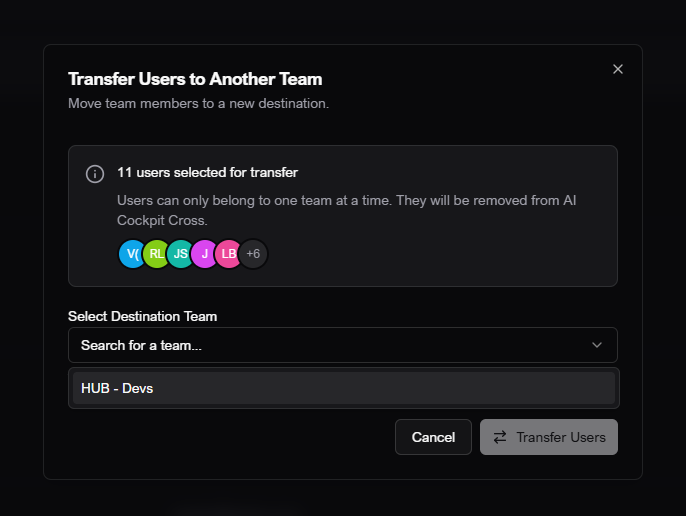
Passo a passo: transferir usuários
- Abra a tela de membros do time.
- Selecione um ou mais usuários.
- Clique em Transferir Usuários.
- Escolha o time de destino.
- Confirme.
- Aguarde a mensagem de sucesso.
Entenda a tela
| Item | O que significa |
|---|---|
| Lista de times | Mostra os times da organização ativa. |
| Membros | Usuários atualmente associados ao time selecionado. |
| Adicionar usuários | Adiciona usuários da organização ao time. |
| Transferir usuários | Move usuários selecionados para outro time. |
| Time padrão | Time base com restrições; não deve ser tratado como removível no uso normal. |
Resultado esperado
Times e listas de membros devem ser atualizados após criação, edição, adição ou transferência.
Dicas e problemas comuns
- Se um usuário sumir de um time depois de entrar em outro, isso é esperado: cada usuário pertence a apenas um time.
- Se um time não puder ser excluído, ele pode ser o time padrão ou seu perfil pode não permitir a ação.
- Se a lista de membros estiver vazia, limpe a busca e recarregue a página.
Imagem do fluxo
Visão geral
Visualizar time
Adicionar usuários ao time
Transferir usuários entre times