Home e Cockpit
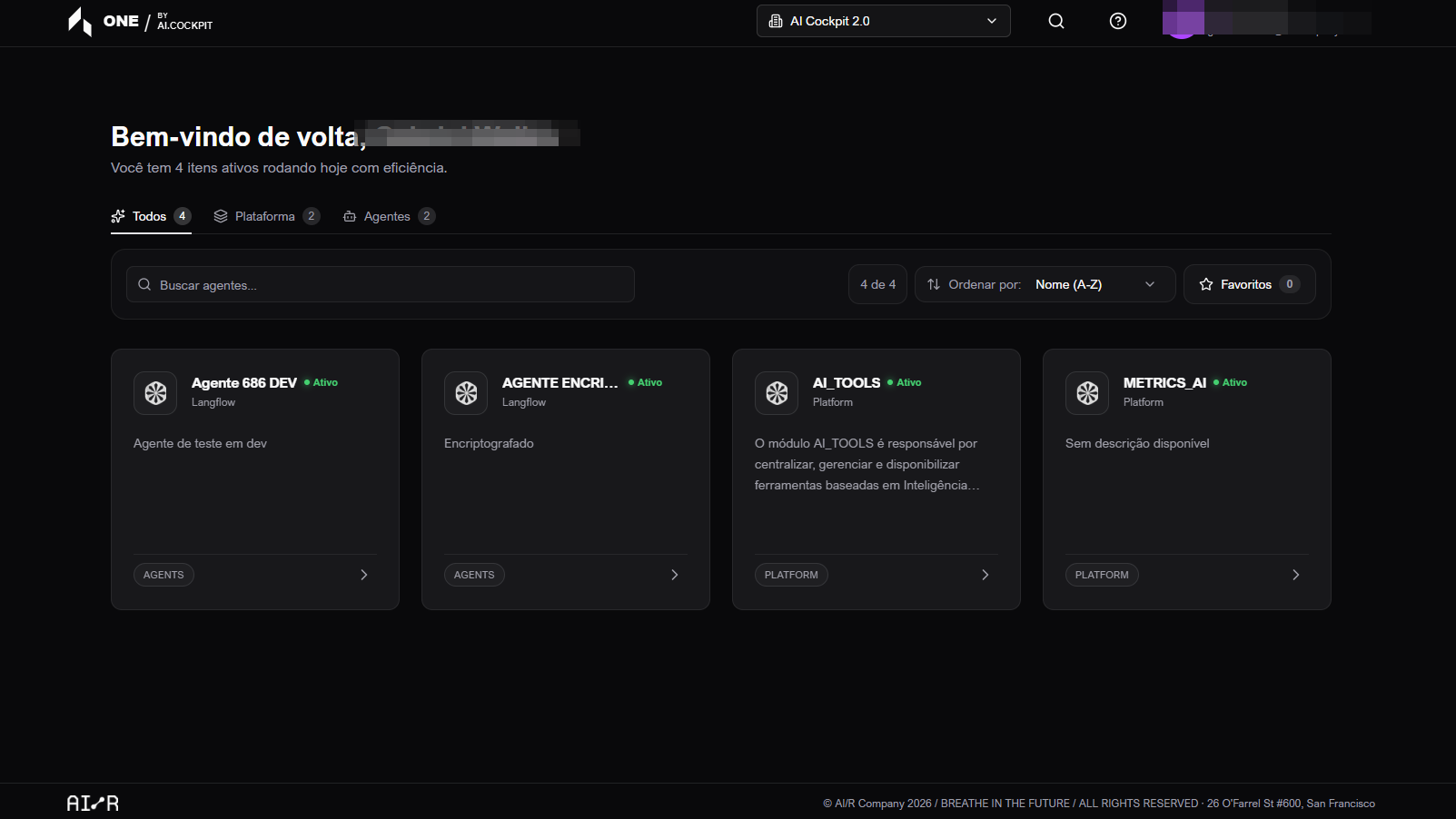
A Home é o ponto de partida do AI Cockpit One. Ela mostra agentes e ferramentas disponíveis para a organização ativa, para você descobrir o que existe e abrir a experiência correta.
Quando usar
- Use a Home para encontrar um agente por nome, descrição, categoria ou favorito.
- Use para revisar um agente antes de iniciar conversa.
- Use para abrir ferramentas da plataforma disponíveis para sua organização.
Antes de começar
- Confirme se a organização correta está selecionada no cabeçalho.
- Lembre que agentes inativos podem aparecer, mas ficar indisponíveis.
- Alguns cards aparecem apenas quando seu usuário tem permissão.
Passo a passo: encontrar um agente
- Acesse Home.
- Use a busca para digitar parte do nome ou descrição.
- Use as categorias para alternar entre todos os itens, ferramentas da plataforma e agentes.
- Use Favoritos para mostrar apenas itens marcados.
- Altere a ordenação quando precisar listar por nome ou data.
- Limpe os filtros para voltar à lista completa.
Passo a passo: favoritar um item
- Encontre o card do agente ou ferramenta.
- Clique no ícone de favorito.
- Use o filtro Favoritos para ver apenas itens salvos.
- Clique novamente no ícone para remover o favorito.
Passo a passo: abrir detalhes
- Clique em um card ativo.
- Revise o drawer de detalhes.
- Leia a categoria e a descrição.
- Clique em Access, Open Flow ou Start Chat, conforme o tipo do item.
- Feche o drawer para voltar à lista.
Entenda a tela
| Item | O que significa |
|---|---|
| Categorias | Separam todos os itens, ferramentas da plataforma e agentes conversacionais. |
| Busca | Filtra a lista por texto. |
| Favoritos | Mostra apenas itens marcados por você. |
| Tipo de agente | Refina a lista pela categoria configurada do agente. |
| Ordenar por | Altera a ordem dos resultados. |
| Card ativo | Item disponível para abrir e usar. |
| Card inativo | Item temporariamente indisponível. |
| Drawer de detalhes | Painel lateral com descrição, status e ações disponíveis. |
Resultado esperado
Você deve encontrar o item correto, confirmar que ele pertence à organização ativa e abri-lo pelo drawer de detalhes.
Dicas e problemas comuns
- Se a lista estiver vazia, limpe filtros e confirme a organização ativa.
- Se um item estiver inativo, fale com o time responsável por aquele agente ou ferramenta.
- Se um card não aparecer, sua organização pode não ter acesso ou seu perfil pode não incluir essa área.
Imagem do fluxo