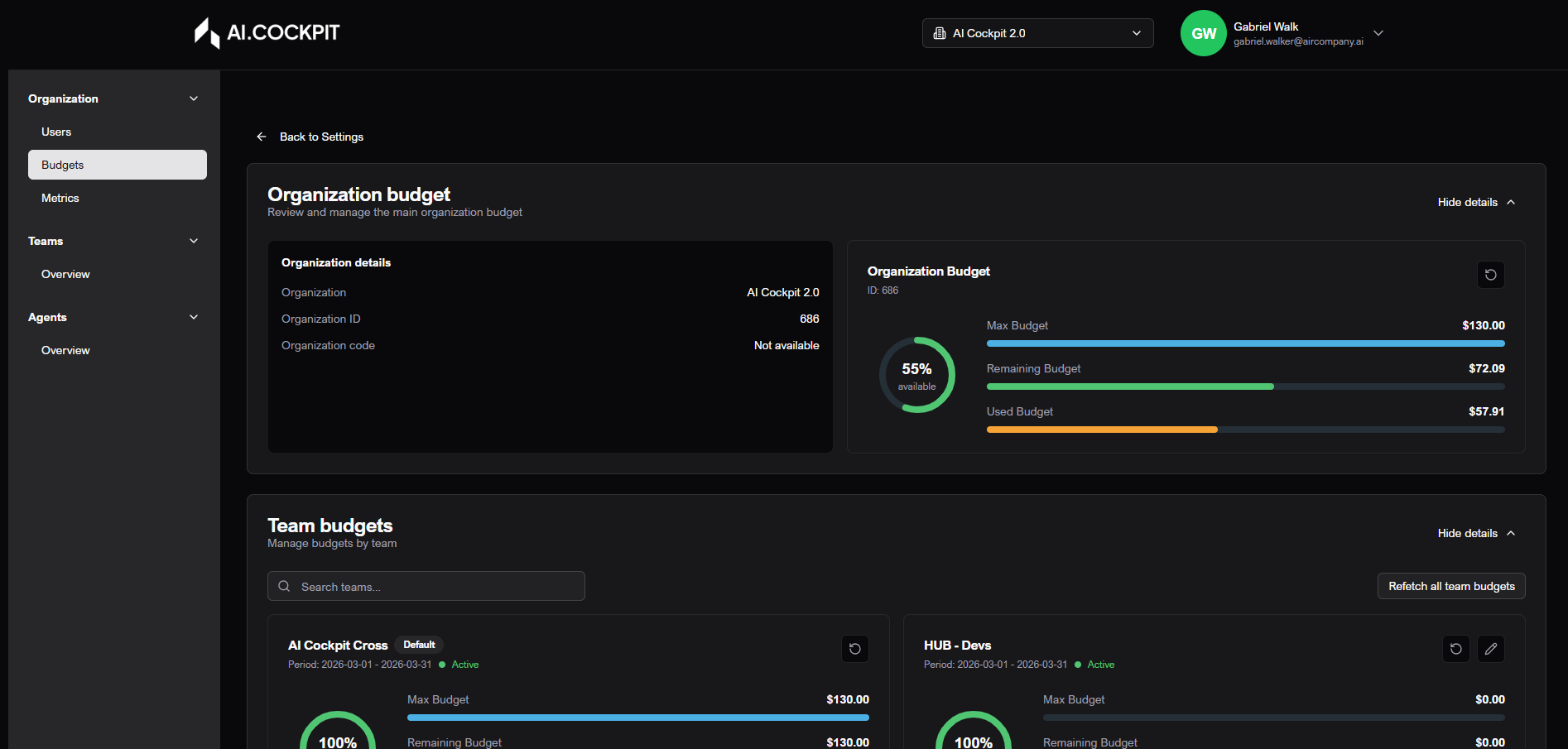
Configurações - Orçamentos
Orçamentos controlam limites de gasto com IA para a organização e para cada time. O orçamento dos times precisa caber dentro do orçamento disponível da organização.
Quando usar
- Use Orçamentos para revisar limite da organização e uso atual.
- Use para conferir status de orçamento por time e período.
- Use para atualizar limite de gasto de um time quando seu perfil permitir.
Antes de começar
- Confirme a organização ativa.
- Esta seção aparece apenas para usuários com acesso administrativo.
- O orçamento da organização é mostrado como limite geral.
- Alguns times, como o time padrão, podem ter restrições de edição.
Passo a passo: ver orçamento da organização
- Abra Configurações > Orçamentos.
- Abra a seção Orçamento da Organização.
- Revise limite máximo, valor utilizado e valor restante.
- Verifique o período exibido.
Passo a passo: ver orçamentos por time
- Abra a seção Orçamentos por time.
- Use a busca para encontrar um time.
- Revise status, período, limite, uso e valor disponível.
- Use recarregar se os valores parecerem desatualizados.
Passo a passo: editar orçamento de time
- Encontre o time.
- Clique na ação de edição.
- Informe o novo orçamento máximo.
- Confira a faixa permitida e as mensagens de validação.
- Salve.
Entenda as regras
| Regra | O que significa |
|---|---|
| Maior que zero | O valor do orçamento precisa ser positivo. |
| Não menor que o valor usado | O novo limite não pode ser menor que o valor que o time já utilizou. |
| Dentro do orçamento da organização | O limite do time precisa caber no orçamento disponível da organização. |
| Restrições do time padrão | O time padrão pode ter opções de edição limitadas. |
| Atualizar dados | Use recarregar ou tente novamente se valores da organização ou do time não carregarem. |
Resultado esperado
Depois de salvar, o card do time deve mostrar o orçamento máximo atualizado e um status coerente com o novo limite e o uso atual.
Dicas e problemas comuns
- Se o botão de salvar estiver desabilitado, revise o valor e a mensagem de validação.
- Se um time não puder ser editado, ele pode ter restrição ou seu perfil pode não permitir a ação.
- Se os valores parecerem antigos, atualize os orçamentos antes de alterar.
Imagem do fluxo