Configurações - Agentes
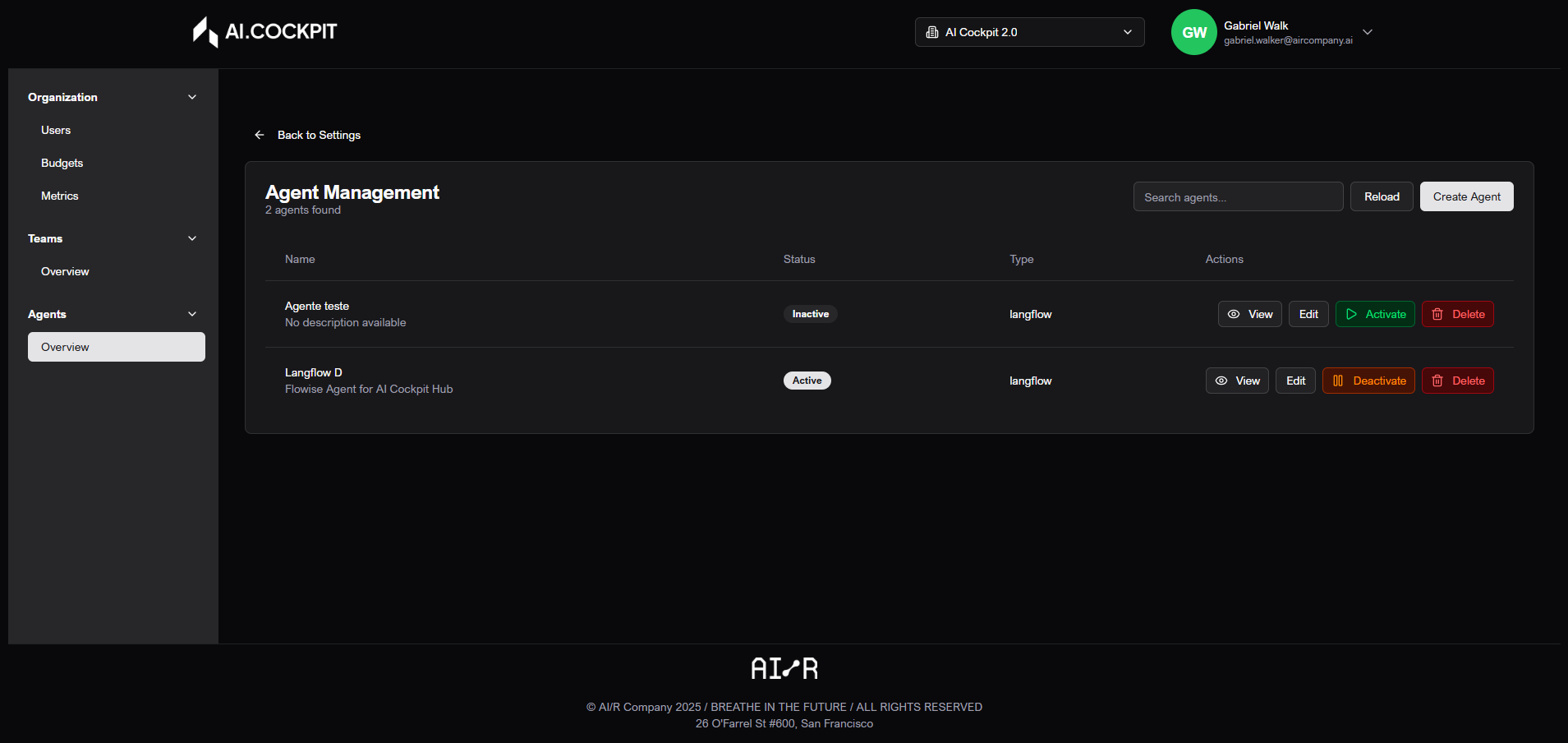
Agentes e Aplicações é a área onde administradores gerenciam os agentes de IA disponíveis para a organização ativa.
Quando usar
- Use Agentes para criar um novo agente para a organização.
- Use para editar informações, atributos ou status de um agente.
- Use para ativar, desativar, visualizar ou excluir agentes.
Antes de começar
- Confirme a organização ativa.
- Esta seção aparece apenas para usuários com acesso administrativo.
- Alguns tipos de agente exigem arquivo JSON ou atributos dinâmicos.
- Agentes inativos podem deixar de aparecer como disponíveis para uso na Home.
Passo a passo: consultar agentes
- Abra Configurações > Agentes e Aplicações.
- Use a busca para localizar agentes.
- Confira se cada agente está ativo ou inativo.
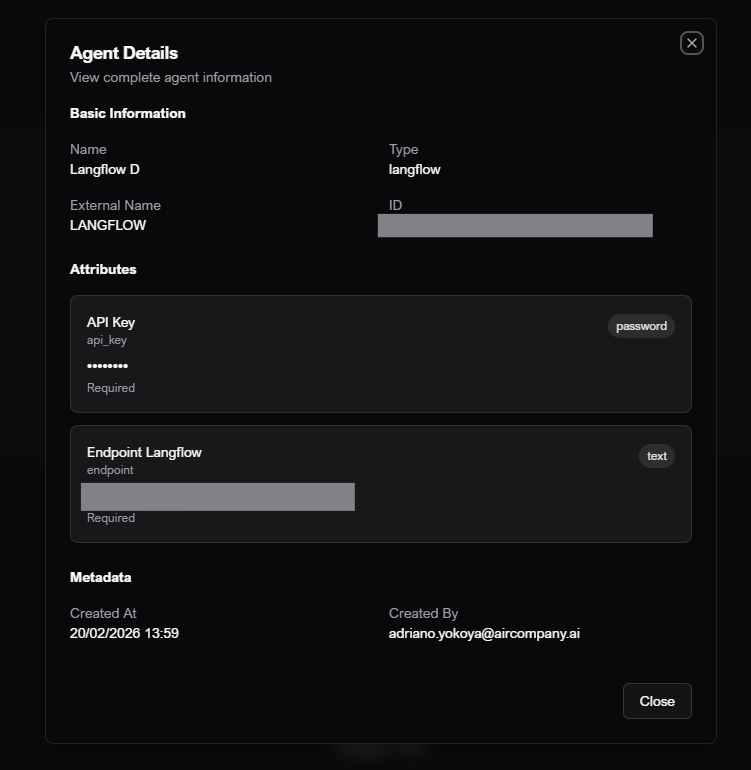
- Use a ação de visualizar para revisar detalhes.
Passo a passo: criar agente
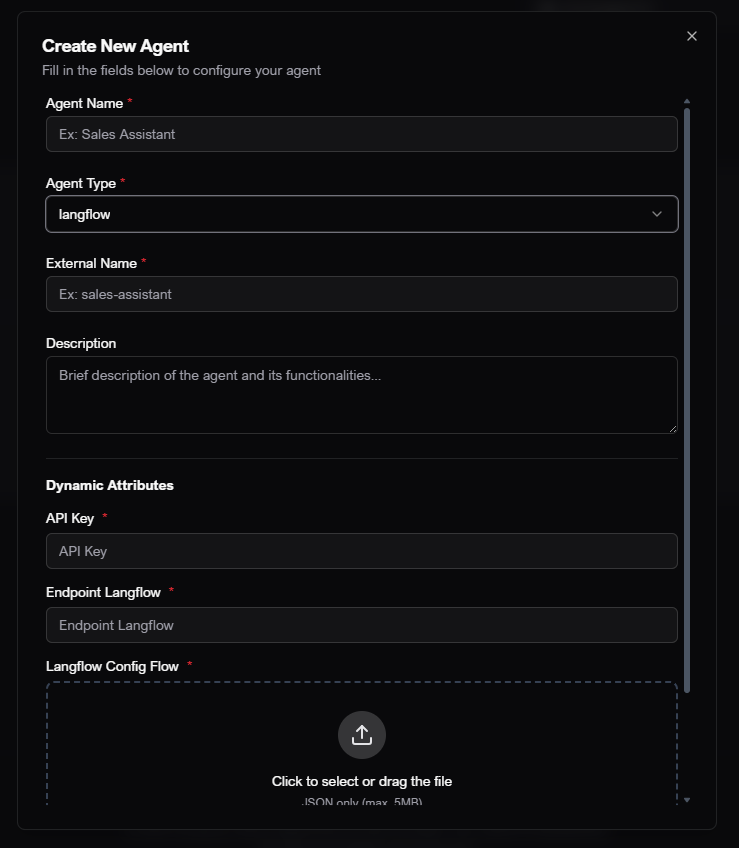
- Clique em Criar Agente.
- Informe o nome do agente.
- Informe o nome externo quando solicitado.
- Selecione o tipo de agente.
- Escreva uma descrição curta.
- Envie o arquivo JSON quando o tipo selecionado exigir.
- Preencha os atributos dinâmicos exibidos no formulário.
- Defina o status do agente.
- Salve.
Passo a passo: editar agente
- Localize o agente.
- Clique na ação de editar.
- Atualize campos, atributos ou status.
- Salve.
Passo a passo: ativar ou desativar agente
- Localize o agente.
- Use a ação Ativar ou Desativar.
- Confirme se o status mudou na tabela.
- Verifique a Home quando precisar confirmar se o agente está disponível aos usuários.
Passo a passo: excluir agente
- Localize o agente.
- Clique na ação de excluir.
- Leia o aviso.
- Confirme apenas se o agente não for mais necessário.
atenção
Excluir um agente é permanente. Usuários podem perder acesso ao agente, e conversas relacionadas podem deixar de ficar disponíveis.
Entenda a tela
| Item | O que significa |
|---|---|
| Nome | Nome exibido do agente. |
| Nome externo | Nome usado para identificar o agente na integração configurada, quando necessário. |
| Tipo | Categoria ou tipo de conexão do agente. |
| Descrição | Explicação curta mostrada aos usuários. |
| Atributos dinâmicos | Campos extras exigidos pelo tipo de agente selecionado. |
| Status | Indica se o agente está disponível para uso. |
Resultado esperado
O agente deve aparecer com o status correto na lista e, quando ativo, ficar disponível em Home e Cockpit e Chat com Agentes.
Dicas e problemas comuns
- Se campos obrigatórios mudarem após selecionar o tipo, preencha os novos campos antes de salvar.
- Se um agente não aparecer na Home, confirme se ele está ativo e disponível para a organização selecionada.
- Exclua agentes apenas quando eles não forem mais necessários.
Imagem do fluxo
Visão geral
Visualizar detalhes do agente
Criar agente