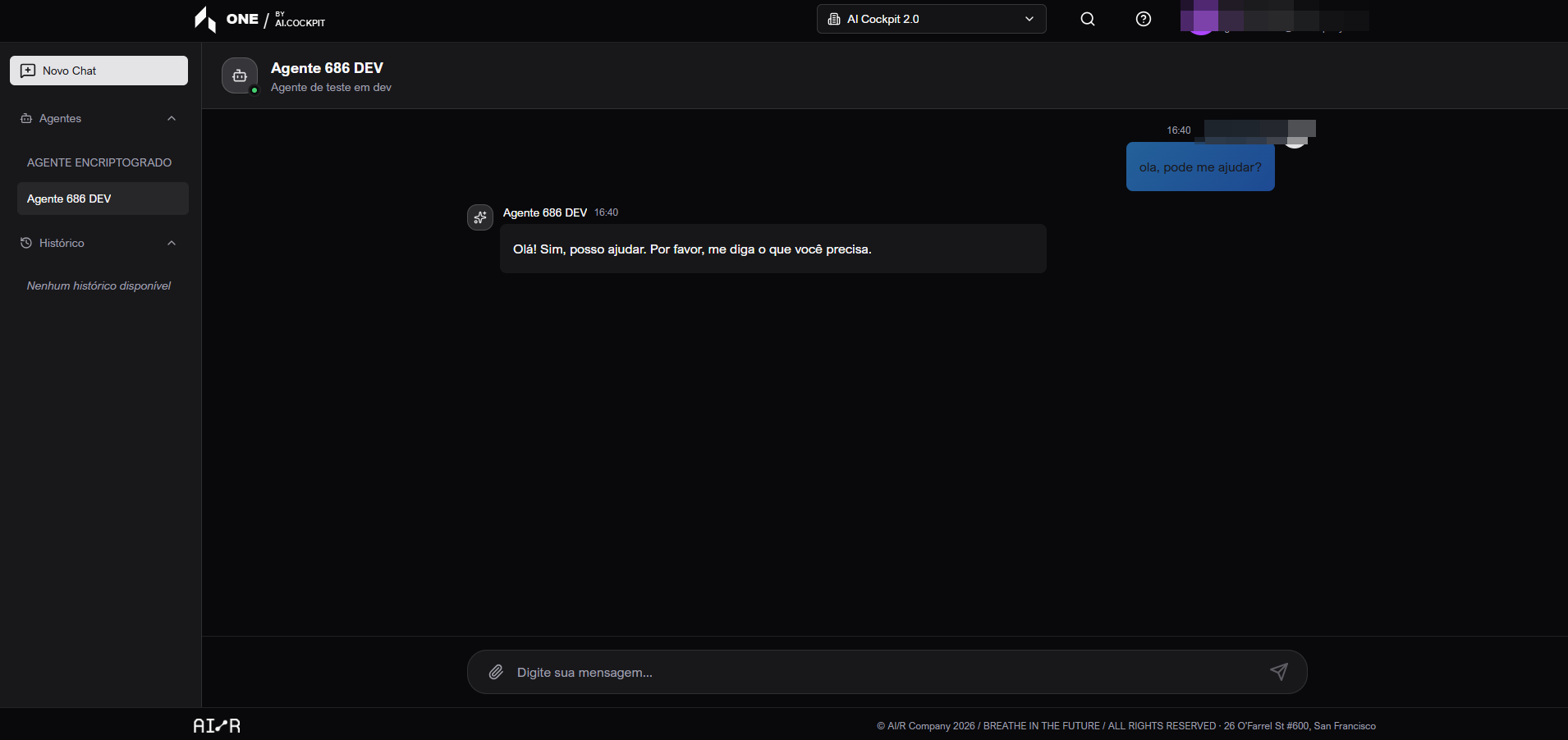
Chat com Agentes
O Chat permite conversar com um agente selecionado no AI Cockpit One. Cada agente pode ter descrição própria, histórico de sessões e suporte a anexos conforme sua configuração.
Quando usar
- Use o Chat para fazer perguntas ou solicitar trabalho a um agente.
- Use para continuar uma conversa anterior com histórico de sessão.
- Use para enviar imagens como anexos quando o agente suportar esse recurso.
Antes de começar
- Abra o agente correto pela Home.
- Confirme se o agente está ativo.
- Verifique se o agente suporta anexos antes de depender de envio de imagem.
Passo a passo: iniciar conversa
- Na Home, abra o agente desejado.
- Clique em Access ou Start Chat.
- Aguarde o carregamento do agente.
- Digite sua mensagem no campo inferior.
- Pressione
Enterpara enviar. - Use
Shift + Enterpara quebrar linha sem enviar. - Aguarde a resposta aparecer na conversa.
Passo a passo: anexar imagem
- No campo de mensagem, clique no botão de anexo.
- Escolha a imagem.
- Revise os anexos adicionados.
- Remova qualquer arquivo que não deve ser enviado.
- Envie a mensagem.
Passo a passo: usar histórico e novo chat
- Use a lateral do Chat para ver agentes disponíveis e histórico de sessões.
- Selecione uma conversa anterior para continuar.
- Clique em New Chat para iniciar uma sessão limpa com o agente atual.
Entenda a tela
| Item | O que significa |
|---|---|
| Lateral | Lista agentes disponíveis, sessões anteriores e ação de novo chat. |
| Cabeçalho do chat | Mostra o agente atual e sua descrição. |
| Histórico da conversa | Mostra suas mensagens e respostas do agente em ordem. |
| Campo de mensagem | Onde você escreve a solicitação. |
| Anexos | Imagens adicionadas para o agente analisar, quando suportado. |
Resultado esperado
Depois de enviar uma mensagem, o agente deve retornar uma resposta na mesma conversa. Sessões anteriores devem continuar disponíveis na lista de histórico.
Dicas e problemas comuns
- Se o agente não carregar, volte para Home e abra novamente.
- Se a resposta falhar, tente enviar a mensagem novamente.
- Se um anexo não enviar, confira tipo e tamanho do arquivo.
- Se o agente não aparecer, confirme a organização ativa e sua permissão.
Imagem do fluxo