Configuraciones - Equipos
Equipos ayuda a organizar usuarios, separar presupuestos y revisar datos por grupo en AI Cockpit One.
Cuándo usar
- Use Equipos para crear grupos para usuarios en la organización.
- Úselo para revisar miembros del equipo.
- Úselo para agregar usuarios a un equipo o transferir usuarios entre equipos.
Antes de comenzar
- Confirme la organización activa.
- Esta sección aparece solo para usuarios con acceso administrativo.
- Un usuario puede pertenecer a un solo equipo a la vez.
- El equipo predeterminado no debe eliminarse como parte de un flujo normal.
Paso a paso: crear un equipo
- Abra Configuraciones > Equipos.
- Haga clic en Nuevo equipo.
- Ingrese un nombre.
- Ingrese una descripción cuando sea necesario.
- Guarde.
Paso a paso: editar un equipo
- Encuentre el equipo en la lista.
- Abra la acción de editar.
- Actualice nombre o descripción.
- Guarde.
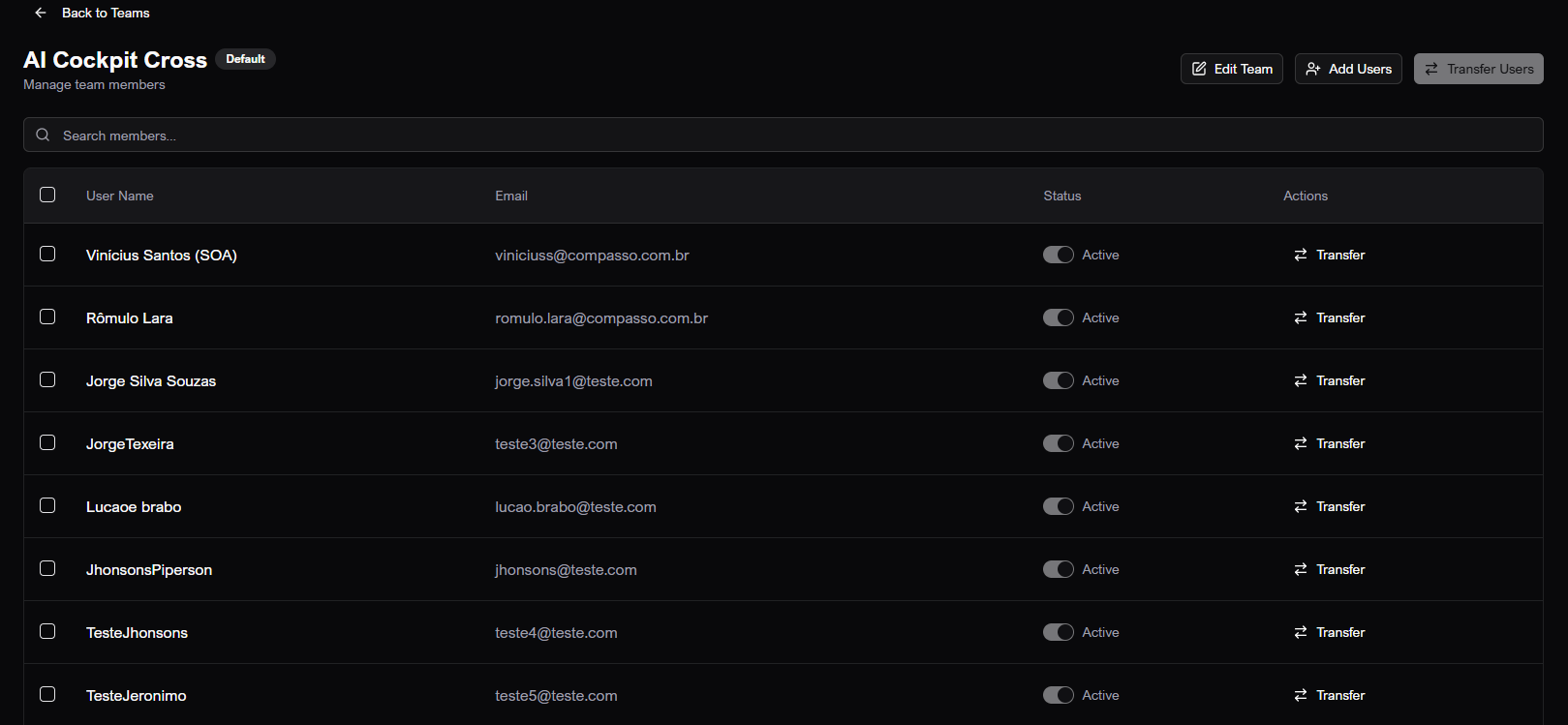
Paso a paso: ver miembros
- En la lista de equipos, haga clic en Ver.
- La pantalla de miembros se abre para el equipo seleccionado.
- Use la búsqueda para encontrar miembros.
- Use la selección para preparar una transferencia masiva cuando sea necesario.
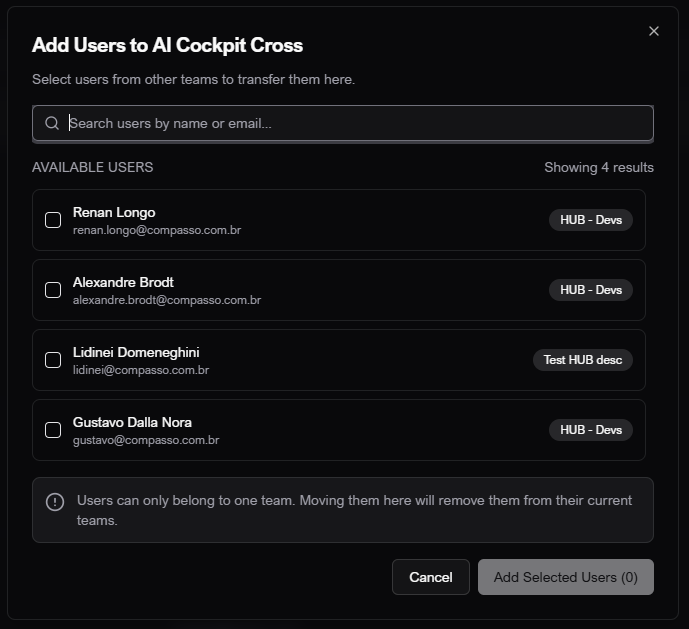
Paso a paso: agregar usuarios a un equipo
- Abra la pantalla de miembros del equipo.
- Haga clic en Agregar usuarios.
- Busque usuarios por nombre o correo electrónico.
- Seleccione los usuarios.
- Confirme la adición.
- Recuerde que mover un usuario a este equipo lo quita del equipo anterior.
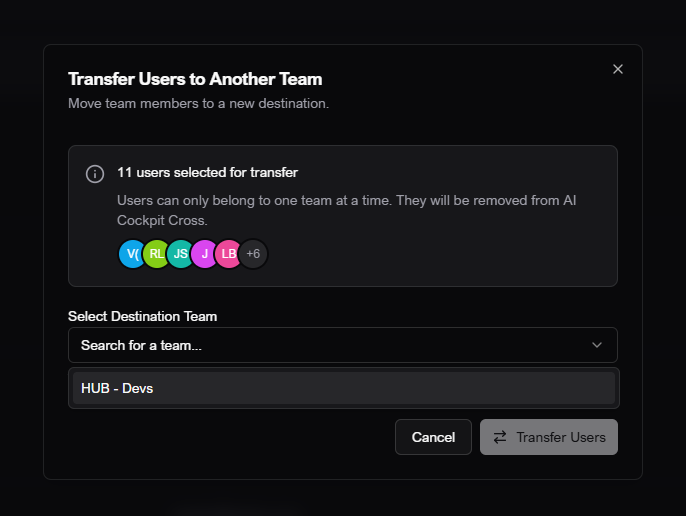
Paso a paso: transferir usuarios
- Abra la pantalla de miembros del equipo.
- Seleccione uno o más usuarios.
- Haga clic en Transferir usuarios.
- Elija el equipo de destino.
- Confirme.
- Espere el mensaje de éxito.
Entienda la pantalla
| Elemento | Qué significa |
|---|---|
| Lista de equipos | Muestra equipos en la organización activa. |
| Miembros | Usuarios actualmente asignados al equipo seleccionado. |
| Agregar usuarios | Agrega usuarios de la organización al equipo. |
| Transferir usuarios | Mueve usuarios seleccionados a otro equipo. |
| Equipo predeterminado | Equipo base con restricciones; no debe tratarse como eliminable en el uso normal. |
Resultado esperado
Los equipos y las listas de miembros deben actualizarse después de creaciones, ediciones, adiciones o transferencias.
Consejos y problemas comunes
- Si un usuario desaparece de un equipo después de agregarse a otro, esto es esperado: cada usuario pertenece a un solo equipo.
- Si un equipo no se puede eliminar, puede ser el equipo predeterminado o su rol puede no permitir la acción.
- Si la lista de miembros está vacía, limpie la búsqueda y actualice la página.
Imagen del flujo
Resumen
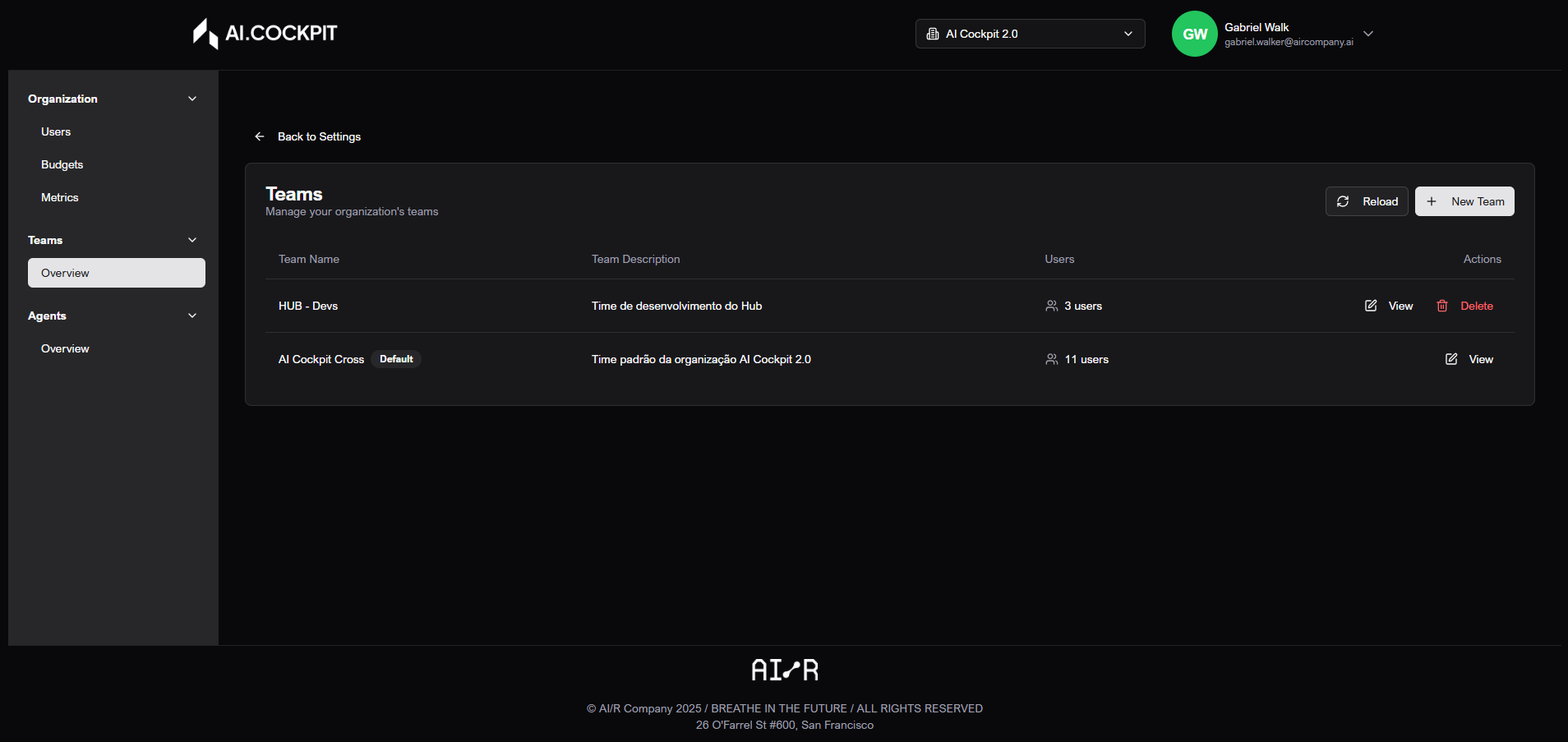
Ver equipo
Agregar usuarios al equipo
Transferir usuarios entre equipos