Perfil
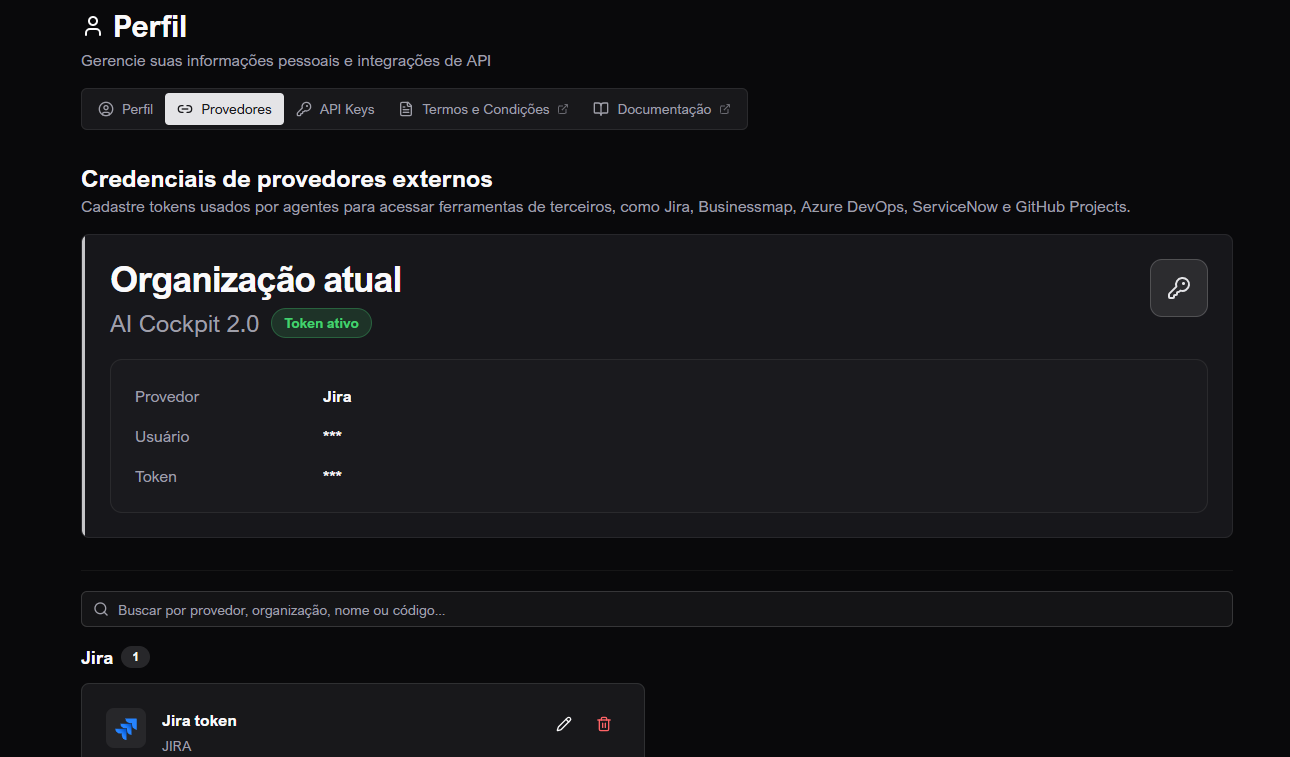
O Perfil concentra informações pessoais, tokens de provedores, API Keys, termos e links de documentação no AI Cockpit One. Ele também apoia fluxos de agentes que dependem de credenciais de provedores externos.
Quando usar
- Use o Perfil para atualizar nome e sobrenome exibidos.
- Use para cadastrar tokens de provedores usados por agentes para acessar ferramentas externas.
- Use para criar e gerenciar API Keys para integrações controladas com outras ferramentas do AI Cockpit.
- Use para abrir termos e links de documentação.
Antes de começar
- Confirme a organização ativa antes de criar uma API Key.
- Mantenha tokens de provedores e API Keys em sigilo.
- Lembre que a API Key completa aparece apenas uma vez.
Abas
| Aba | O que faz |
|---|---|
| Perfil | Mostra e permite atualizar nome e sobrenome. E-mail e role ficam informativos. |
| Provedores | Gerencia tokens usados por agentes para acessar ferramentas externas em seu nome ou em nome da organização. |
| API Keys | Gerencia API Keys da organização para integrações controladas com outras ferramentas do AI Cockpit. |
| Termos e Condições | Abre o link de termos. |
| Documentação | Abre o link de documentação. |
Passo a passo: atualizar dados pessoais
- Abra Perfil.
- Na aba Perfil, revise suas informações.
- Edite nome e sobrenome quando necessário.
- Clique em Salvar.
- Aguarde a confirmação de sucesso.
nota
Seu e-mail e sua role são controlados pela organização e aparecem apenas como referência.
Passo a passo: cadastrar token de provedor
- Abra Perfil.
- Entre em Provedores.
- Clique em Adicionar token.
- Escolha o provedor, como Jira, Businessmap, Azure DevOps, ServiceNow ou GitHub Projects.
- Preencha nome, código, usuário ou e-mail quando solicitado, token e descrição.
- Use o guia oficial exibido no modal se precisar gerar o token no provedor externo.
- Salve.
Passo a passo: editar ou excluir token de provedor
- Abra Provedores.
- Localize o token pela busca ou pela lista.
- Use a ação de editar para atualizar os dados salvos.
- Use a ação de excluir para remover o token.
- Confirme apenas se tiver certeza, porque a exclusão remove a credencial.
Passo a passo: criar API Key
- Abra Perfil.
- Entre em API Keys.
- Confirme se a organização correta está selecionada.
- Clique em Nova API Key.
- Informe uma descrição.
- Escolha um módulo se quiser restringir a chave a uma área.
- Defina a data de expiração.
- Crie a chave.
- Copie a API Key completa quando ela aparecer.
- Guarde em local seguro antes de fechar o modal.
atenção
A API Key completa aparece apenas uma vez. Depois de fechar o modal, o AI Cockpit One mostra apenas o valor mascarado. Se você perder a chave, crie uma nova e exclua a antiga quando necessário.
Entenda a tela
| Item | O que significa |
|---|---|
| Dados pessoais | Nome exibido na plataforma. |
| Token de provedor | Credencial que permite que agentes acessem um provedor externo. |
| API Key | Credencial usada para integrações controladas com outras ferramentas do AI Cockpit. |
| Data de expiração | Data em que a API Key deixa de funcionar. |
| Valor mascarado | Valor parcial exibido depois que a chave completa fica oculta. |
Resultado esperado
As alterações de perfil devem ser salvas, tokens devem ficar disponíveis para agentes que dependem deles e API Keys devem ser copiadas e guardadas com segurança no momento da criação.
Dicas e problemas comuns
- Se um token de provedor não funcionar, gere um novo token no provedor externo e atualize no Perfil.
- Se você não vê API Keys, confirme organização e nível de acesso.
- Se perdeu a API Key completa, crie uma nova.
Imagem do fluxo