Configuraciones - Agentes
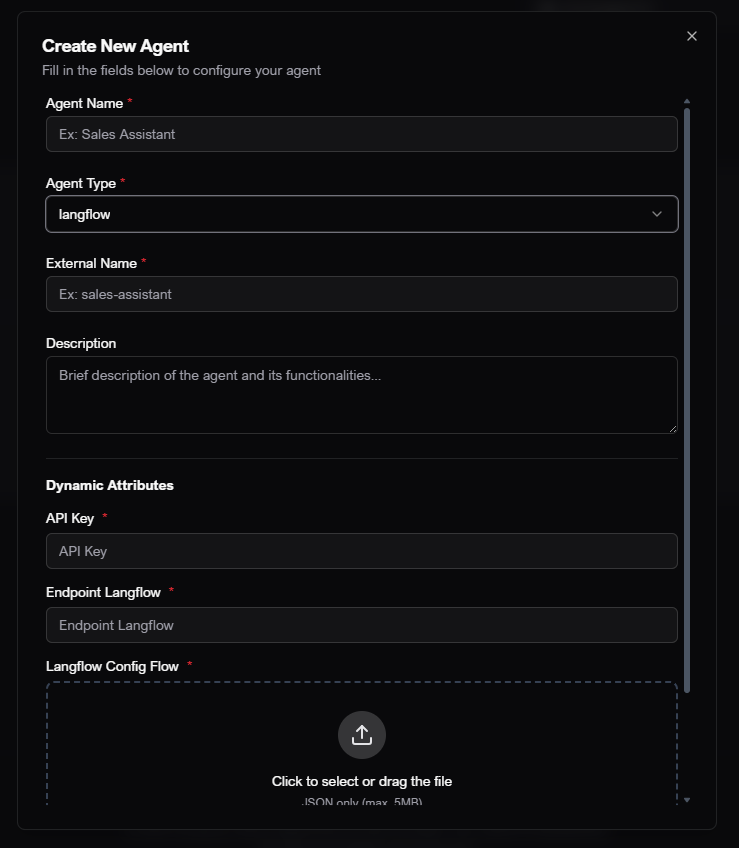
Agentes y Aplicaciones es donde administradores gestionan los agentes de IA disponibles para la organización activa.
Cuándo usar
- Use Agentes para crear un nuevo agente para la organización.
- Úselo para editar información, atributos o estado del agente.
- Úselo para activar, desactivar, visualizar o eliminar agentes.
Antes de comenzar
- Confirme la organización activa.
- Esta sección aparece solo para usuarios con acceso administrativo.
- Algunos tipos de agente requieren un archivo JSON o atributos dinámicos.
- Los agentes inactivos pueden dejar de aparecer como disponibles para uso en Inicio.
Paso a paso: revisar agentes
- Abra Configuraciones > Agentes y Aplicaciones.
- Use la búsqueda para localizar agentes.
- Verifique si cada agente está activo o inactivo.
- Use la acción de visualizar para revisar detalles.
Paso a paso: crear un agente
- Haga clic en Crear agente.
- Ingrese el nombre del agente.
- Ingrese el nombre externo cuando se solicite.
- Seleccione el tipo de agente.
- Escriba una descripción breve.
- Cargue el archivo JSON cuando el tipo seleccionado lo requiera.
- Complete los atributos dinámicos mostrados en el formulario.
- Defina el estado del agente.
- Guarde.
Paso a paso: editar un agente
- Encuentre el agente.
- Haga clic en la acción de editar.
- Actualice campos, atributos o estado.
- Guarde.
Paso a paso: activar o desactivar un agente
- Encuentre el agente.
- Use la acción Activar o Desactivar.
- Confirme que el estado cambió en la tabla.
- Revise Inicio cuando necesite confirmar si el agente está disponible para usuarios.
Paso a paso: eliminar un agente
- Encuentre el agente.
- Haga clic en la acción de eliminar.
- Lea la advertencia.
- Confirme solo si el agente ya no es necesario.
advertencia
Eliminar un agente es permanente. Los usuarios pueden perder acceso al agente y las conversaciones relacionadas pueden dejar de estar disponibles.
Entienda la pantalla
| Elemento | Qué significa |
|---|---|
| Nombre | Nombre visible del agente. |
| Nombre externo | Nombre usado para identificar el agente en su integración configurada, cuando sea requerido. |
| Tipo | Categoría del agente o tipo de conexión. |
| Descripción | Explicación breve mostrada a usuarios. |
| Atributos dinámicos | Campos adicionales requeridos por el tipo de agente seleccionado. |
| Estado | Indica si el agente está disponible para uso. |
Resultado esperado
El agente debe aparecer con el estado correcto en la lista y, cuando esté activo, estar disponible en Inicio y Cockpit y Chat con Agentes.
Consejos y problemas comunes
- Si los campos obligatorios cambian después de seleccionar el tipo, complete los nuevos campos antes de guardar.
- Si un agente no aparece en Inicio, confirme que esté activo y disponible para la organización seleccionada.
- Elimine agentes solo cuando ya no sean necesarios.
Imagen del flujo
Resumen
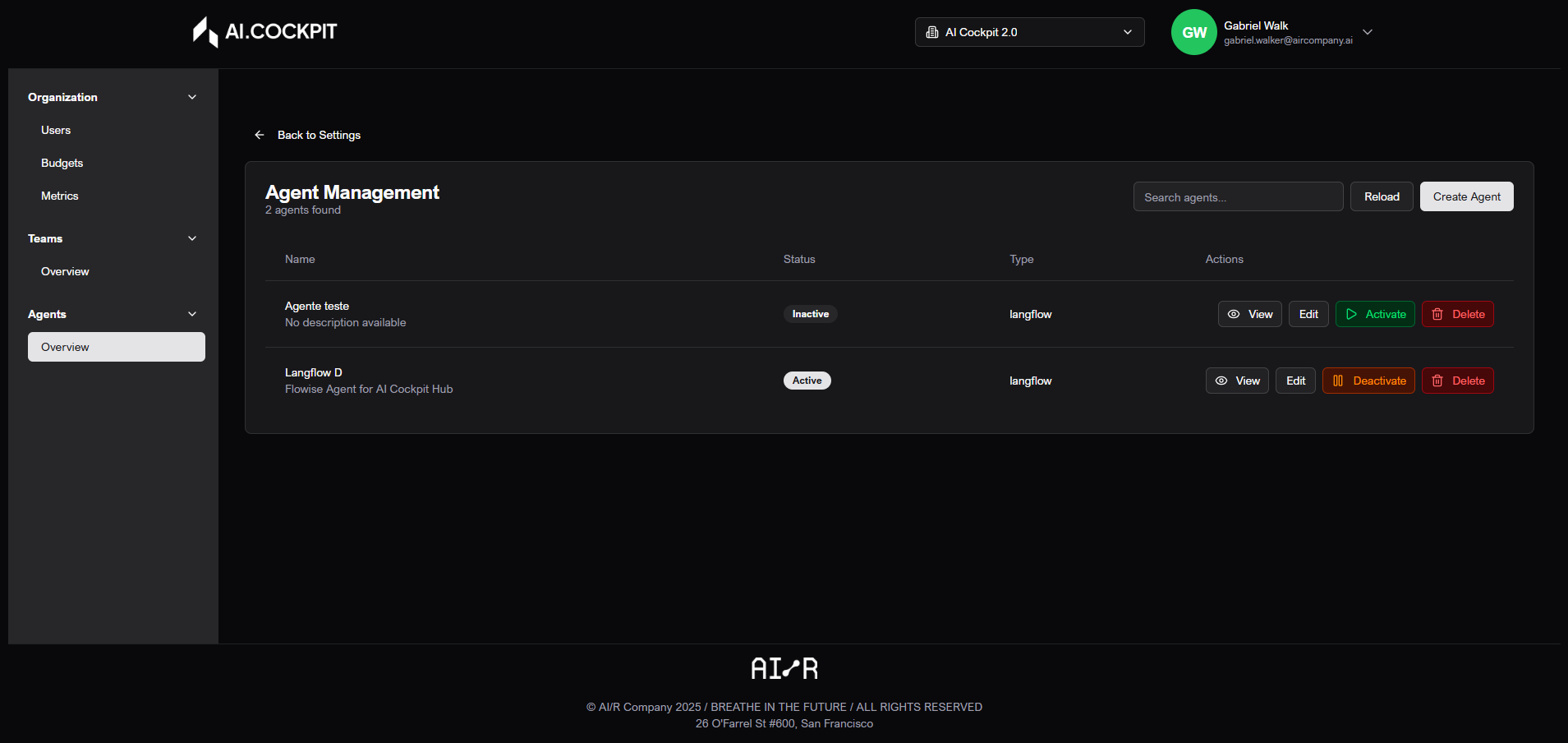
Ver detalles del agente
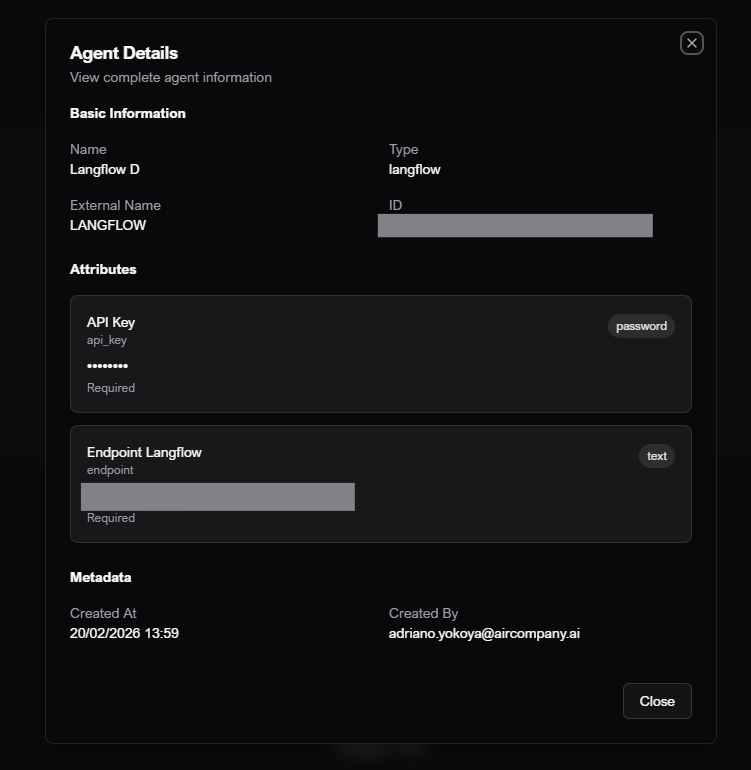
Crear agente