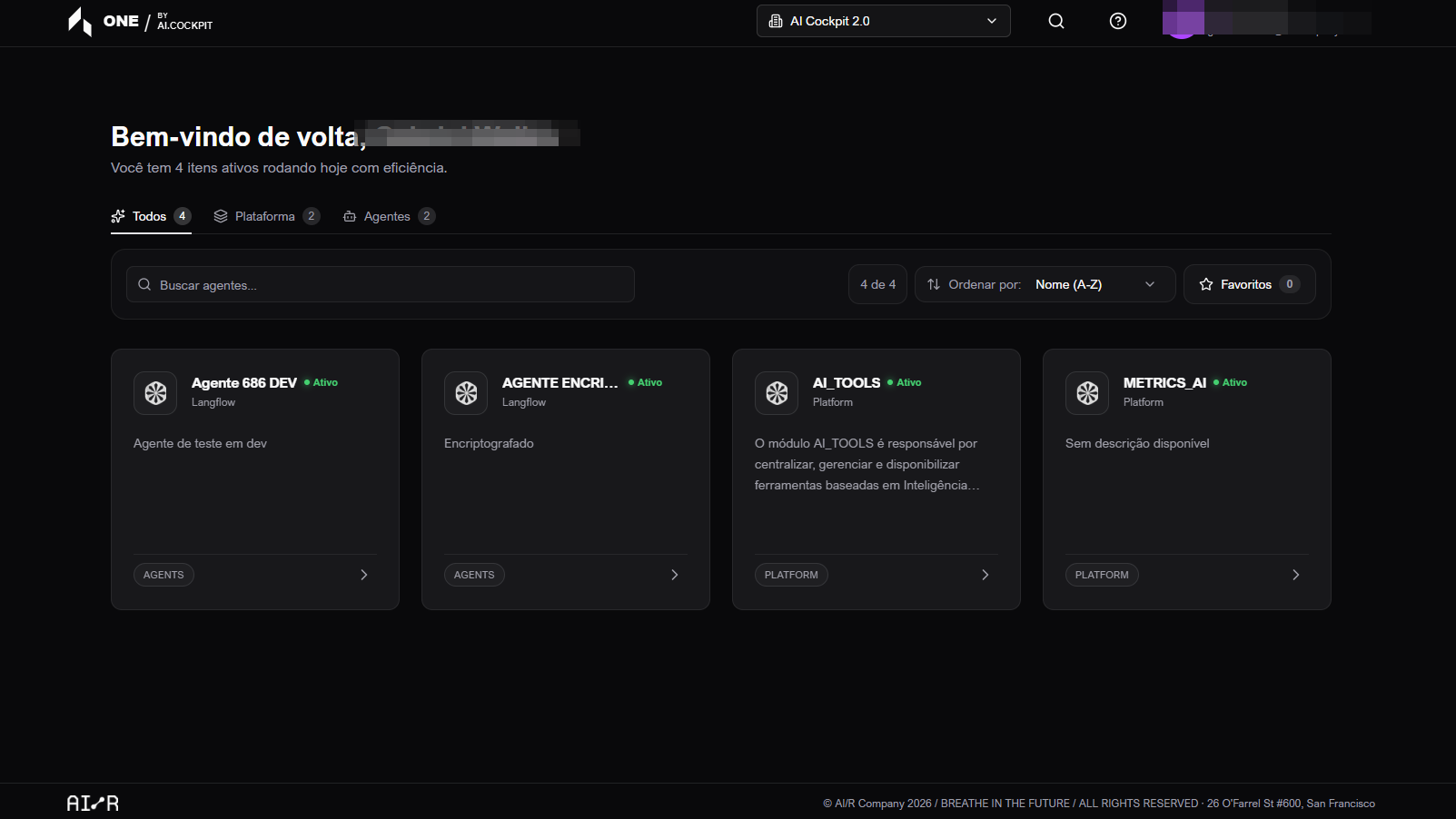
Inicio y Cockpit
Inicio es el punto de partida en AI Cockpit One. Muestra los agentes y las herramientas de plataforma disponibles para la organización activa, para que pueda descubrir qué existe y abrir la experiencia correcta.
Cuándo usar
- Use Inicio para encontrar un agente por nombre, descripción, categoría o estado de favorito.
- Úselo para revisar un agente antes de iniciar una conversación.
- Úselo para abrir herramientas de plataforma disponibles para su organización.
Antes de comenzar
- Confirme que la organización correcta esté seleccionada en el encabezado.
- Recuerde que los agentes inactivos pueden estar visibles, pero no disponibles.
- Algunas tarjetas aparecen solo cuando su usuario tiene permiso para acceder a ellas.
Paso a paso: encontrar un agente
- Abra Inicio.
- Use la búsqueda para escribir parte del nombre o de la descripción.
- Use las categorías para alternar entre todos los elementos, herramientas de plataforma y agentes.
- Use Favoritos para mostrar solo elementos marcados.
- Cambie el orden cuando necesite listar por nombre o fecha.
- Limpie los filtros para volver a la lista completa.
Paso a paso: marcar un elemento como favorito
- Encuentre la tarjeta del agente o herramienta.
- Haga clic en el icono de favorito.
- Use el filtro Favoritos para ver solo elementos guardados.
- Haga clic de nuevo en el icono para quitar el favorito.
Paso a paso: abrir detalles
- Haga clic en una tarjeta activa.
- Revise el panel lateral de detalles.
- Lea la categoría y la descripción.
- Haga clic en Acceder, Abrir flujo o Iniciar chat, según el tipo de elemento.
- Cierre el panel para volver a la lista.
Entienda la pantalla
| Elemento | Qué significa |
|---|---|
| Categorías | Separan todos los elementos, herramientas de plataforma y agentes conversacionales. |
| Búsqueda | Filtra la lista por texto. |
| Favoritos | Muestra solo elementos marcados por usted. |
| Tipo de agente | Refina la lista por la categoría de agente configurada. |
| Ordenar por | Cambia el orden de los resultados. |
| Tarjeta activa | Elemento disponible para abrir y usar. |
| Tarjeta inactiva | Elemento temporalmente no disponible. |
| Panel de detalles | Panel lateral con descripción, estado y acciones disponibles. |
Resultado esperado
Debe encontrar el elemento correcto, confirmar que pertenece a la organización activa y abrirlo desde el panel de detalles.
Consejos y problemas comunes
- Si la lista está vacía, limpie los filtros y confirme la organización activa.
- Si un elemento está inactivo, contacte al equipo responsable de ese agente o herramienta.
- Si falta una tarjeta, es posible que su organización no tenga acceso o que su rol no la incluya.
Imagen del flujo