Configuraciones - Usuarios
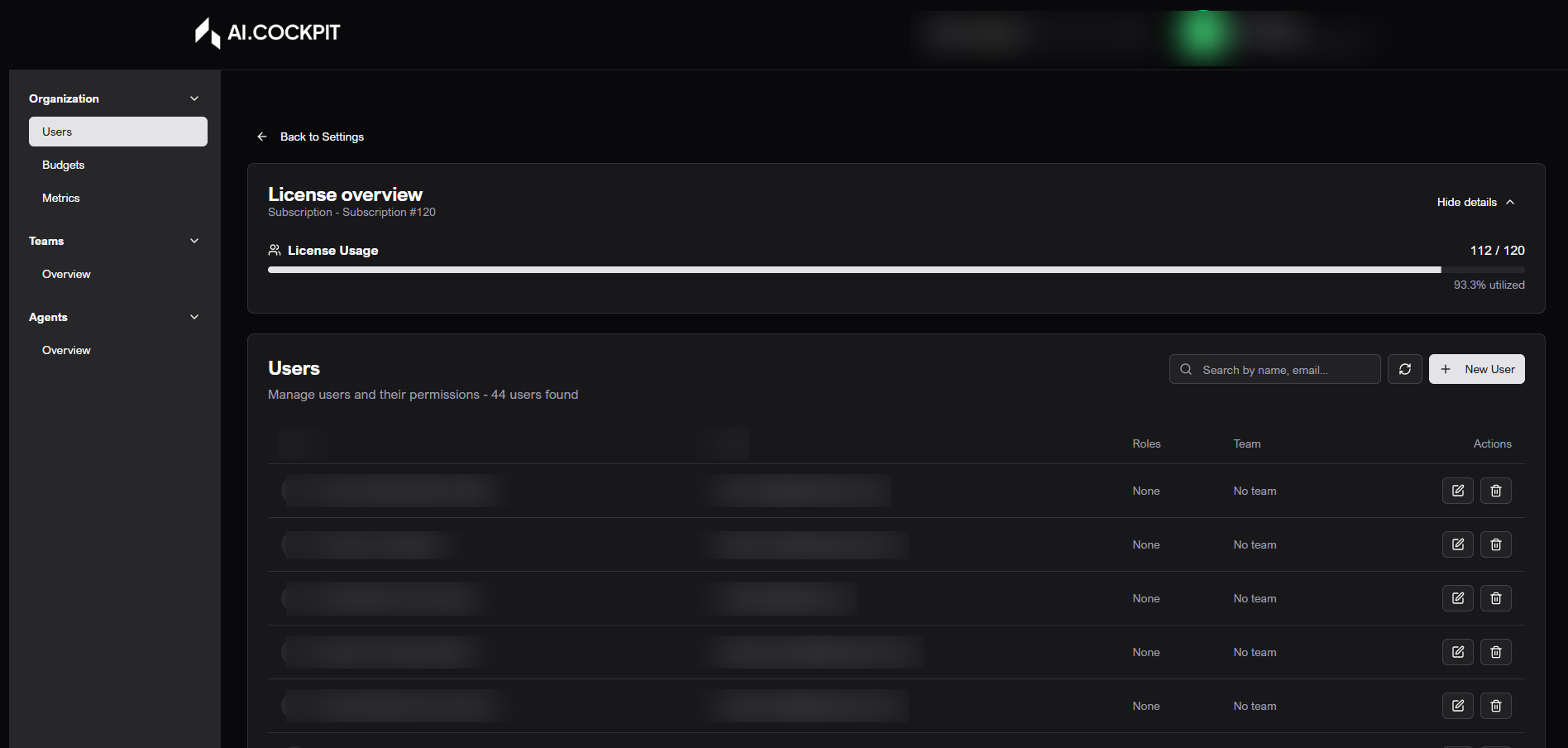
Usuarios permite que administradores listen, busquen, creen, editen y eliminen usuarios de la organización seleccionada. También muestra rol de acceso, equipo asignado e información de licencias cuando está disponible.
Cuándo usar
- Use Usuarios para agregar una persona a la organización.
- Úselo para actualizar el rol o equipo de un usuario.
- Úselo para quitar el acceso de un usuario que ya no debe pertenecer a la organización.
Antes de comenzar
- Confirme que la organización correcta esté seleccionada.
- Esta sección aparece solo para usuarios con acceso administrativo.
- Eliminar un usuario revoca el acceso a la organización.
Paso a paso: revisar usuarios
- Abra Configuraciones > Usuarios.
- Revise el resumen de licencias cuando esté disponible.
- Use la búsqueda para filtrar por nombre o correo electrónico.
- Navegue por la paginación cuando la lista sea larga.
- Use Actualizar cuando necesite actualizar la lista.
Paso a paso: crear un usuario
- Haga clic en Nuevo usuario.
- Ingrese el correo electrónico.
- Ingrese nombre y apellido.
- Elija el rol.
- Elija el equipo.
- Guarde.
- Espere el mensaje de éxito.
Paso a paso: editar un usuario
- Encuentre el usuario en la lista.
- Haga clic en la acción de editar.
- Actualice los campos permitidos.
- Guarde.
Paso a paso: eliminar un usuario
- Encuentre el usuario en la lista.
- Haga clic en la acción de eliminar.
- Lea la advertencia.
- Escriba la confirmación cuando se solicite.
- Confirme la eliminación.
Entienda los campos
| Campo | Qué significa |
|---|---|
| Correo electrónico | Identificador del usuario. |
| Nombre y apellido | Nombre mostrado en la plataforma. |
| Rol | Nivel de acceso en la organización. |
| Equipo | Grupo al que pertenece el usuario. |
| Licencias | Número de usuarios activos comparado con el límite contratado. |
Resultado esperado
La lista de usuarios debe reflejar la nueva cuenta, el perfil actualizado o el acceso eliminado después de completar la acción.
Consejos y problemas comunes
- Si un rol no está disponible, es posible que su cuenta no tenga permiso para asignarlo.
- Si un usuario no aparece, limpie la búsqueda y revise la paginación.
- Eliminar un usuario quita el acceso a la organización. Confirme antes de continuar.
Imagen del flujo