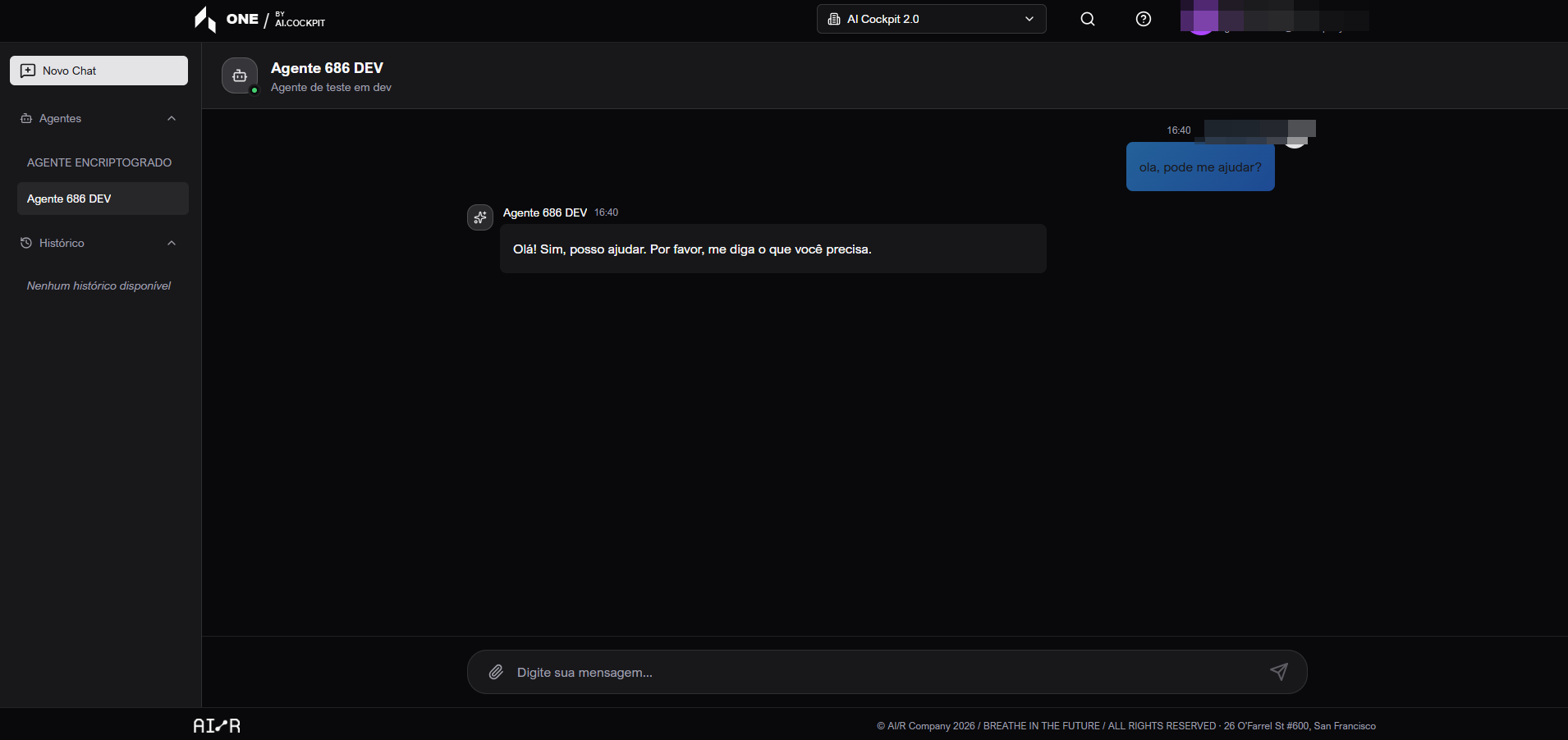
Chat con Agentes
Chat permite conversar con un agente seleccionado en AI Cockpit One. Cada agente puede tener su propia descripción, historial de sesiones y soporte para adjuntos, según cómo esté configurado.
Cuándo usar
- Use Chat para hacer preguntas o solicitar trabajo a un agente.
- Úselo para continuar una conversación anterior con historial de sesión.
- Úselo para enviar imágenes como adjuntos cuando el agente las admita.
Antes de comenzar
- Abra el agente correcto desde Inicio.
- Confirme que el agente esté activo.
- Verifique si el agente admite adjuntos antes de depender del envío de imágenes.
Paso a paso: iniciar una conversación
- Desde Inicio, abra el agente deseado.
- Haga clic en Acceder o Iniciar chat.
- Espere a que el agente cargue.
- Escriba su mensaje en el campo de entrada.
- Presione
Enterpara enviar. - Use
Shift + Enterpara agregar un salto de línea sin enviar. - Espere a que la respuesta aparezca en la conversación.
Paso a paso: adjuntar una imagen
- En el campo de mensaje, haga clic en el botón de adjunto.
- Elija la imagen.
- Revise los adjuntos agregados.
- Quite cualquier archivo que no deba enviarse.
- Envíe el mensaje.
Paso a paso: usar historial y un nuevo chat
- Use la barra lateral de Chat para ver agentes disponibles e historial de sesiones.
- Seleccione una conversación anterior para continuarla.
- Haga clic en Nuevo chat para iniciar una sesión limpia con el agente actual.
Entienda la pantalla
| Elemento | Qué significa |
|---|---|
| Barra lateral | Lista agentes disponibles, sesiones anteriores y la acción de nuevo chat. |
| Encabezado del chat | Muestra el agente actual y su descripción. |
| Historial de conversación | Muestra sus mensajes y las respuestas del agente en orden. |
| Campo de mensaje | Donde escribe la solicitud. |
| Adjuntos | Imágenes agregadas para que el agente las analice, cuando sea compatible. |
Resultado esperado
Después de enviar un mensaje, el agente debe devolver una respuesta en la misma conversación. Las sesiones anteriores deben permanecer disponibles en la lista de historial.
Consejos y problemas comunes
- Si el agente no carga, vuelva a Inicio y ábralo de nuevo.
- Si una respuesta falla, intente enviar el mensaje otra vez.
- Si un adjunto no se envía, verifique el tipo y tamaño del archivo.
- Si falta el agente, confirme la organización activa y su permiso.
Imagen del flujo