Perfil
Perfil concentra su información personal, tokens de proveedores, API Keys, términos y enlaces de documentación en AI Cockpit One. También admite flujos de agentes que dependen de credenciales de proveedores externos.
Cuándo usar
- Use Perfil para actualizar el nombre y apellido que se muestran.
- Úselo para registrar tokens de proveedores usados por agentes para acceder a herramientas externas.
- Úselo para crear y gestionar API Keys para integraciones controladas con otras herramientas de AI Cockpit.
- Úselo para abrir enlaces de términos y documentación.
Antes de comenzar
- Confirme la organización activa antes de crear una API Key.
- Mantenga privados los tokens de proveedores y las API Keys.
- Recuerde que la API Key completa se muestra solo una vez.
Pestañas
| Pestaña | Qué hace |
|---|---|
| Perfil | Muestra y permite actualizar nombre y apellido. El correo electrónico y el rol son informativos. |
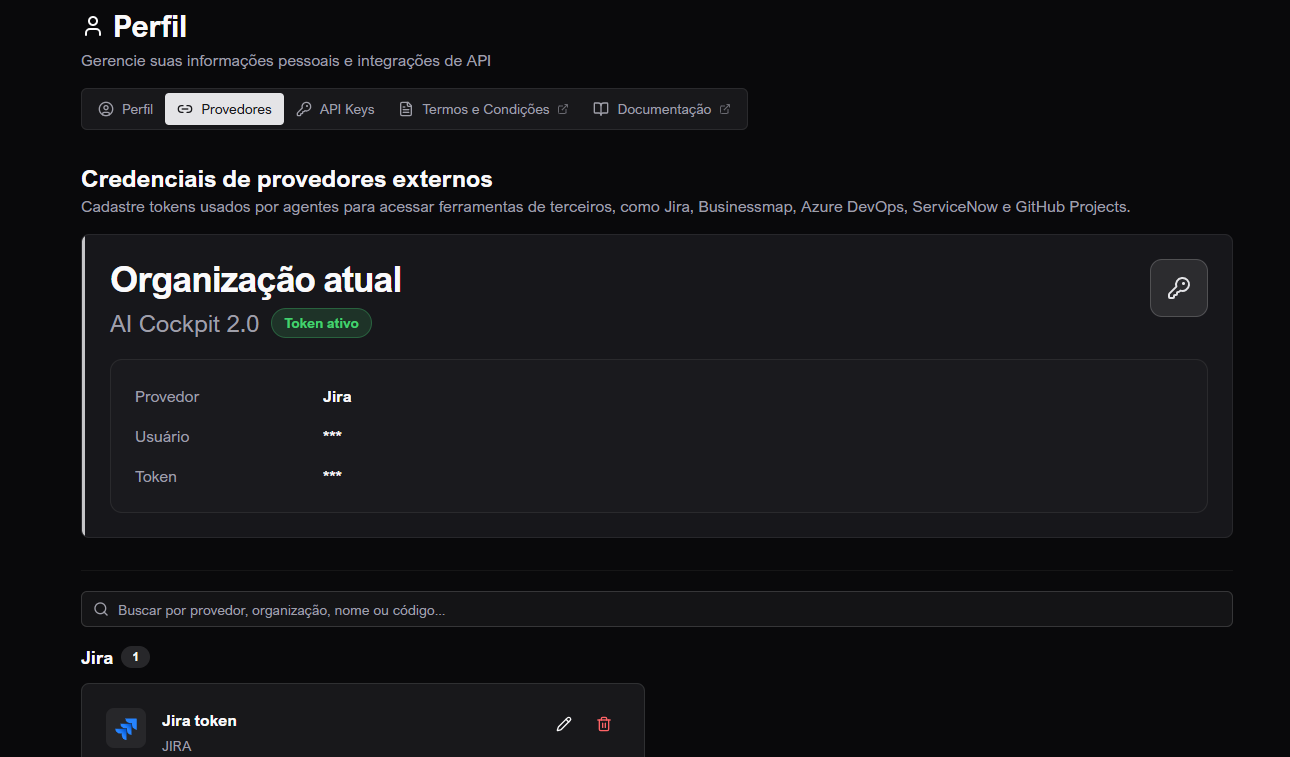
| Proveedores | Gestiona tokens usados por agentes para acceder a herramientas externas en su nombre o en nombre de la organización. |
| API Keys | Gestiona API Keys de la organización para integraciones controladas con otras herramientas de AI Cockpit. |
| Términos y condiciones | Abre el enlace de términos. |
| Documentación | Abre el enlace de documentación. |
Paso a paso: actualizar datos personales
- Abra Perfil.
- En la pestaña Perfil, revise su información.
- Edite nombre y apellido cuando sea necesario.
- Haga clic en Guardar.
- Espere la confirmación de éxito.
nota
Su correo electrónico y rol son controlados por su organización y se muestran solo como referencia.
Paso a paso: agregar un token de proveedor
- Abra Perfil.
- Vaya a Proveedores.
- Haga clic en Agregar token.
- Elija el proveedor, como Jira, Businessmap, Azure DevOps, ServiceNow o GitHub Projects.
- Complete nombre, código, usuario o correo electrónico cuando se solicite, token y descripción.
- Use la guía oficial mostrada en el modal si necesita ayuda para generar el token en el proveedor externo.
- Guarde.
Paso a paso: editar o eliminar un token de proveedor
- Abra Proveedores.
- Localice el token usando la búsqueda o la lista.
- Use la acción de editar para actualizar los datos guardados.
- Use la acción de eliminar para quitar el token.
- Confirme solo cuando esté seguro, porque la eliminación quita la credencial.
Paso a paso: crear una API Key
- Abra Perfil.
- Vaya a API Keys.
- Confirme que la organización correcta esté seleccionada.
- Haga clic en Nueva API Key.
- Ingrese una descripción.
- Elija un módulo si quiere restringir la clave a un área.
- Defina una fecha de expiración.
- Cree la clave.
- Copie la API Key completa cuando aparezca.
- Guárdela de forma segura antes de cerrar el modal.
advertencia
La API Key completa aparece solo una vez. Después de cerrar el modal, AI Cockpit One muestra solo el valor enmascarado. Si pierde la clave, cree una nueva y elimine la anterior cuando sea necesario.
Entienda la pantalla
| Elemento | Qué significa |
|---|---|
| Datos personales | Nombre mostrado en la plataforma. |
| Token de proveedor | Credencial que permite que agentes accedan a un proveedor externo. |
| API Key | Credencial usada para integraciones controladas con otras herramientas de AI Cockpit. |
| Fecha de expiración | Fecha en que una API Key deja de funcionar. |
| Valor enmascarado | Valor parcial mostrado después de ocultar la clave completa. |
Resultado esperado
Los cambios de perfil deben guardarse, los tokens deben quedar disponibles para agentes que los necesiten y las API Keys deben copiarse y almacenarse de forma segura en el momento de la creación.
Consejos y problemas comunes
- Si un token de proveedor no funciona, genere un nuevo token en el proveedor externo y actualícelo en Perfil.
- Si no puede ver API Keys, confirme su organización y nivel de acceso.
- Si perdió la API Key completa, cree una nueva.
Imagen del flujo