Generar Mensajes de Commit
Genere mensajes de commit descriptivos automáticamente basados en sus cambios de git preparados. AI Cockpit Reasoning analiza sus archivos preparados y crea mensajes de commit convencionales que siguen las mejores prácticas.
Esta función solo analiza los cambios preparados. Asegúrese de preparar sus archivos usando git add o a través de la interfaz de VS Code antes de generar mensajes de commit.
Cómo Funciona
El generador de mensajes de commit de git:
- Analiza solo sus cambios preparados (no los cambios no preparados ni los archivos sin seguimiento)
- Usa IA para comprender el contexto y el propósito de sus cambios
- Crea mensajes de commit descriptivos que explican qué se cambió y por qué, siguiendo los Conventional Commits (por defecto, personalizable)
Uso de la Función
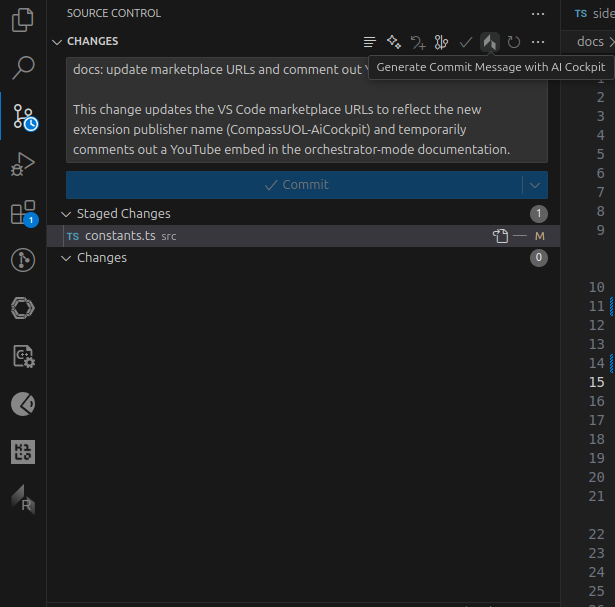
Generar un Mensaje de Commit
- Prepare sus cambios usando
git addo la interfaz git de VS Code - En el panel de Control de Código Fuente de VS Code, busque el logo de
AI Cockpit Reasoningjunto al campo de mensaje de commit - Haga clic en el logo para generar un mensaje de commit
El mensaje generado aparecerá en el campo de mensaje de commit, listo para que lo revise y modifique si es necesario.
Formato de Conventional Commit
Por defecto, los mensajes generados siguen la especificación de Conventional Commits:
<tipo>(<alcance>): <descripción>

<cuerpo>
Los tipos comunes incluyen:
feat: Nuevas funcionesfix: Correcciones de erroresdocs: Cambios en la documentaciónstyle: Cambios de estilo de código (formato, etc.)refactor: Refactorización de códigotest: Agregar o actualizar pruebaschore: Tareas de mantenimiento
Configuración
Personalizar la Plantilla de Commit
Puede personalizar cómo se generan los mensajes de commit modificando la plantilla del prompt:
- Abra Configuración haciendo clic en el ícono de engranaje →
Prompts - Encuentre la sección "Generación de Mensajes de Commit"
- Edite la plantilla de
Promptpara que coincida con las convenciones de su proyecto
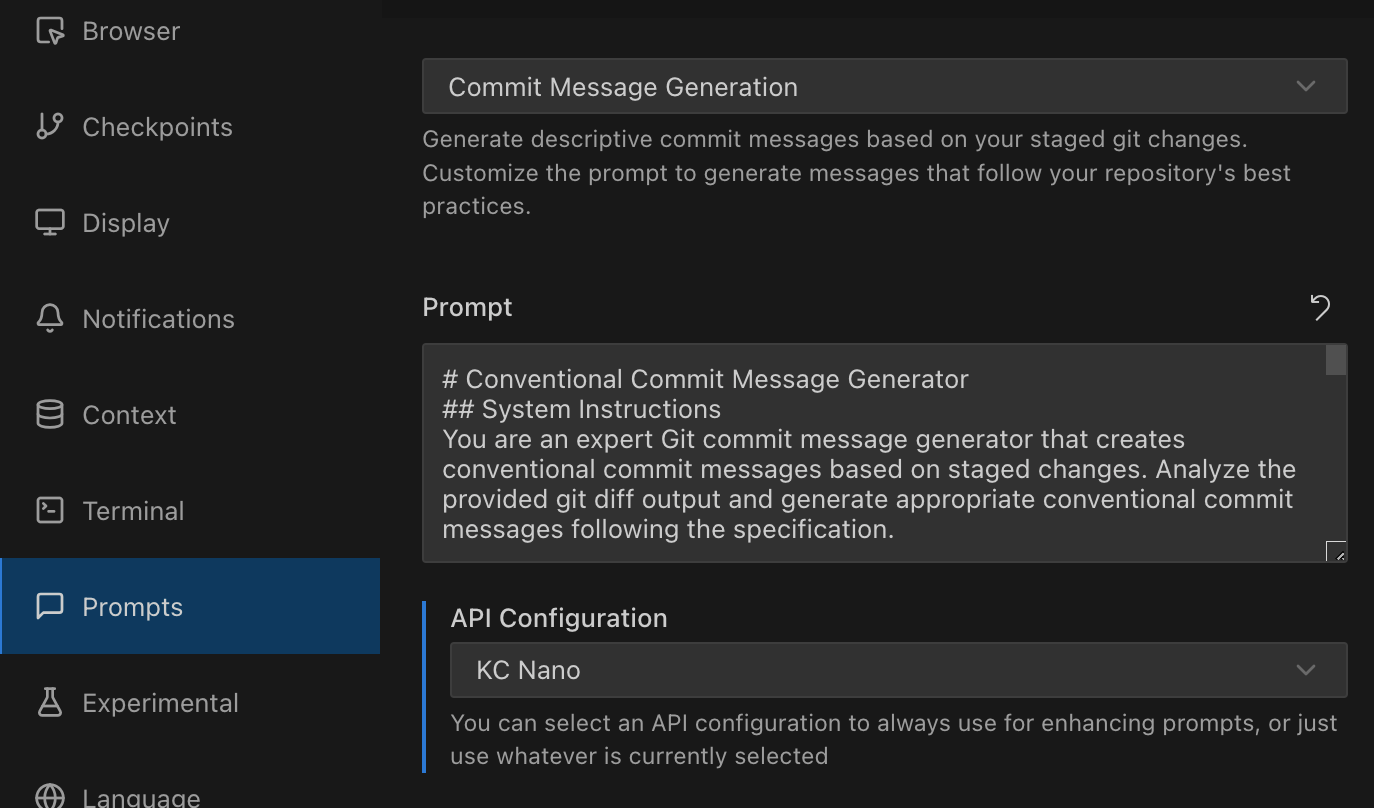
La plantilla predeterminada crea mensajes de commit convencionales, pero puede modificarla para:
- Usar diferentes formatos de mensajes de commit
- Incluir información específica relevante para su proyecto
- Seguir las convenciones de mensajes de commit de su equipo
- Agregar instrucciones personalizadas para la IA
Configuración de API
Puede configurar qué perfil de API usar para la generación de mensajes de commit:
- En la configuración de
Prompts, desplácese hasta "Configuración de API" - Seleccione un perfil específico o use el actualmente seleccionado
Considere crear un perfil de configuración de API dedicado con un modelo más rápido y rentable específicamente para la generación de mensajes de commit.
Mejores Prácticas
Estrategia de Preparación
- Prepare cambios relacionados juntos para mensajes de commit más coherentes
- Evite preparar cambios no relacionados en un solo commit
- Use
git add -ppara la preparación parcial de archivos cuando sea necesario
Revisión de Mensajes
- Siempre revise los mensajes generados antes de confirmar
- Edite los mensajes para agregar contexto que la IA pueda haber omitido
- Asegúrese de que el mensaje describa con precisión los cambios
Plantillas Personalizadas
- Adapte la plantilla del prompt a las necesidades de su proyecto
- Incluya terminología o convenciones específicas del proyecto
- Agregue instrucciones para manejar tipos específicos de cambios
Ejemplos de Mensajes Generados
Aquí hay ejemplos de mensajes que la función podría generar:
feat(auth): add OAuth2 integration with Google

Implement Google OAuth2 authentication flow including:
- OAuth2 client configuration
- User profile retrieval
- Token refresh mechanism
fix(api): resolve race condition in user data fetching

Add proper error handling and retry logic to prevent
concurrent requests from causing data inconsistency
docs(readme): update installation instructions

Add missing dependency requirements and clarify
setup steps for new contributors
Solución de Problemas
Sin Cambios Preparados
Si el botón no aparece o la generación falla, asegúrese de tener cambios preparados:
git add <archivos>
# o preparar todos los cambios
git add .
Calidad Deficiente del Mensaje
Si los mensajes generados no son útiles:
- Revise su estrategia de preparación: no prepare cambios no relacionados juntos
- Personalice la plantilla del prompt con instrucciones más específicas
- Pruebe un modelo de IA diferente a través de la configuración de API
Problemas de Integración
La función se integra con la funcionalidad git integrada de VS Code. Si encuentra problemas:
- Asegúrese de que su repositorio esté correctamente inicializado
- Verifique que VS Code pueda acceder a su repositorio git
- Confirme que git esté instalado y accesible desde VS Code
Funciones Relacionadas
- Perfiles de Configuración de API - Use diferentes modelos para la generación de commits
- Gestión de Configuraciones - Gestione todas sus preferencias de AI Cockpit Reasoning