Menciones de Contexto
Las menciones de contexto son una forma poderosa de proporcionar a AI Cockpit Reasoning información específica sobre su proyecto, permitiéndole realizar tareas con mayor precisión y eficiencia. Puede usar menciones para referirse a archivos, carpetas, problemas y commits de Git. Las menciones de contexto comienzan con el símbolo @.
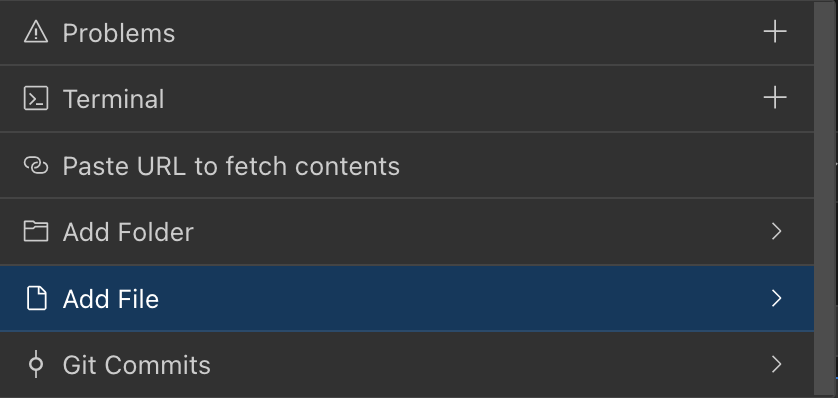
Descripción general de las menciones de contexto que muestra el menú desplegable del símbolo @ en la interfaz de chat.
Tipos de Menciones
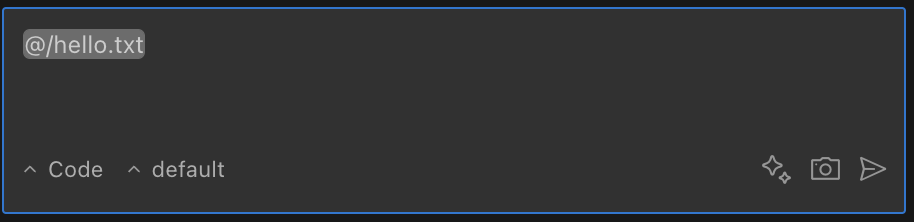
Las menciones de archivo agregan el contenido real del código a la conversación para referencia y análisis directo.
| Tipo de Mención | Formato | Descripción | Ejemplo de Uso |
|---|---|---|---|
| Archivo | @/ruta/al/archivo.ts | Incluye el contenido del archivo en el contexto de la solicitud | "Explica la función en @/src/utils.ts" |
| Carpeta | @/ruta/a/carpeta/ | Proporciona la estructura del directorio en formato de árbol | "¿Qué archivos hay en @/src/components/?" |
| Problemas | @problems | Incluye los diagnósticos del panel de Problemas de VS Code | "@problems Corrige todos los errores en mi código" |
| Terminal | @terminal | Incluye el comando de terminal reciente y su salida | "Corrige los errores mostrados en @terminal" |
| Commit de Git | @a1b2c3d | Referencia un commit específico por su hash | "¿Qué cambió en el commit @a1b2c3d?" |
| Cambios de Git | @git-changes | Muestra los cambios no confirmados | "Sugiere un mensaje para @git-changes" |
| URL | @https://example.com | Importa el contenido de un sitio web | "Resume @https://docusaurus.io/" |
Menciones de Archivo
Las menciones de archivo incorporan código fuente con números de línea para referencias precisas.
| Capacidad | Detalles |
|---|---|
| Formato | @/ruta/al/archivo.ts (siempre comience con / desde la raíz del espacio de trabajo) |
| Proporciona | Contenido completo del archivo con números de línea |
| Admite | Archivos de texto, PDFs y archivos DOCX (con extracción de texto) |
| Funciona en | Solicitudes iniciales, respuestas de retroalimentación y mensajes de seguimiento |
| Limitaciones | Los archivos muy grandes pueden truncarse; los archivos binarios no son compatibles |
Menciones de Carpeta
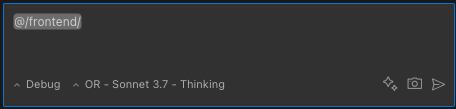
Las menciones de carpeta muestran la estructura del directorio en un formato de árbol legible.
| Capacidad | Detalles |
|---|---|
| Formato | @/ruta/a/carpeta/ (note la barra diagonal al final) |
| Proporciona | Visualización jerárquica en árbol con prefijos ├── y └── |
| Incluye | Archivos y directorios hijos inmediatos (no recursivo) |
| Mejor para | Comprender la estructura del proyecto |
| Consejo | Úselo con menciones de archivo para verificar el contenido de archivos específicos |
Mención de Problemas
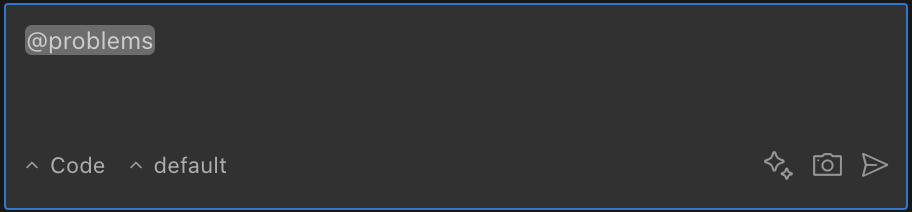
Las menciones de problemas importan diagnósticos directamente desde el panel de problemas de VS Code.
| Capacidad | Detalles |
|---|---|
| Formato | @problems |
| Proporciona | Todos los errores y advertencias del panel de problemas de VS Code |
| Incluye | Rutas de archivo, números de línea y mensajes de diagnóstico |
| Agrupa | Problemas organizados por archivo para mayor claridad |
| Mejor para | Corregir errores sin copiar manualmente |
Mención de Terminal
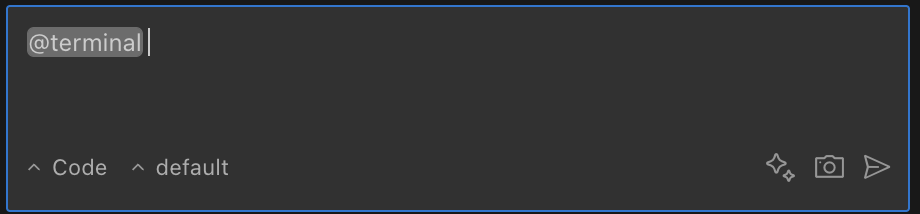
Las menciones de terminal capturan la salida reciente de comandos para depuración y análisis.
| Capacidad | Detalles |
|---|---|
| Formato | @terminal |
| Captura | Último comando y su salida completa |
| Preserva | Estado del terminal (no limpia el terminal) |
| Limitación | Limitado al contenido del búfer de terminal visible |
| Mejor para | Depurar errores de compilación o analizar la salida de comandos |
Menciones de Git
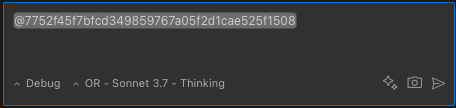
Las menciones de Git proporcionan detalles de commits y diffs para análisis de versiones con contexto.
| Tipo | Formato | Proporciona | Limitaciones |
|---|---|---|---|
| Commit | @a1b2c3d | Mensaje del commit, autor, fecha y diff completo | Solo funciona en repositorios Git |
| Cambios de Trabajo | @git-changes | Salida de git status y diff de cambios no confirmados | Solo funciona en repositorios Git |
Menciones de URL
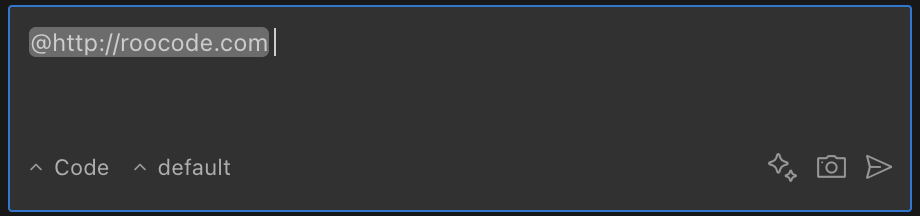
Las menciones de URL importan contenido web externo y lo convierten a formato Markdown legible.
| Capacidad | Detalles |
|---|---|
| Formato | @https://example.com |
| Procesamiento | Usa un navegador sin interfaz para obtener el contenido |
| Limpieza | Elimina scripts, estilos y elementos de navegación |
| Salida | Convierte el contenido a Markdown para mayor legibilidad |
| Limitación | Las páginas complejas pueden no convertirse perfectamente |
Cómo Usar las Menciones
- Escriba
@en la entrada del chat para activar el menú desplegable de sugerencias - Continúe escribiendo para filtrar sugerencias o use las teclas de flecha para navegar
- Seleccione con la tecla Enter o haciendo clic con el ratón
- Combine múltiples menciones en una solicitud: "Corrige @problems en @/src/component.ts"
El menú desplegable sugiere automáticamente:
- Archivos abiertos recientemente
- Carpetas visibles
- Commits de git recientes
- Palabras clave especiales (
problems,terminal,git-changes)
Mejores Prácticas
| Práctica | Descripción |
|---|---|
| Use rutas específicas | Referencie archivos exactos en lugar de describirlos |
| Use rutas relativas | Siempre comience desde la raíz del espacio de trabajo: @/src/archivo.ts no @C:/Proyectos/src/archivo.ts |
| Verifique las referencias | Asegúrese de que las rutas y los hashes de commit sean correctos |
| Haga clic en las menciones | Haga clic en las menciones en el historial del chat para abrir archivos o ver contenido |
| Elimine el copiar y pegar | Use menciones en lugar de copiar manualmente código o errores |
| Combine menciones | "Corrige @problems en @/src/component.ts usando el patrón del commit @a1b2c3d" |