Perfiles de Configuración de API
Los Perfiles de Configuración de API te permiten crear y alternar entre diferentes conjuntos de configuraciones de IA. Cada perfil puede tener configuraciones distintas para cada modo, permitiéndote optimizar tu experiencia según la tarea en cuestión.
Tener múltiples perfiles de configuración te permite cambiar rápidamente entre diferentes proveedores de IA, modelos y configuraciones sin tener que reconfigurar todo cada vez que desees cambiar tu configuración.
Cómo Funciona
Los perfiles de configuración pueden tener sus propios:
- Proveedores de API (OpenAI, Anthropic, OpenRouter, Glama, etc.)
- Claves de API y detalles de autenticación
- Selecciones de modelos (o3-mini-high, Claude 3.7 Sonnet, DeepSeek R1, etc.)
- Configuraciones de temperatura para controlar la aleatoriedad de las respuestas
- Presupuestos de razonamiento
- Configuraciones específicas del proveedor
Ten en cuenta que las configuraciones disponibles varían según el proveedor y el modelo. Cada proveedor ofrece diferentes opciones de configuración, e incluso dentro del mismo proveedor, diferentes modelos pueden admitir distintos rangos de parámetros o características.
Crear y Gestionar Perfiles
Crear un Perfil
-
Abre Configuración haciendo clic en el ícono de engranaje → Proveedores
-
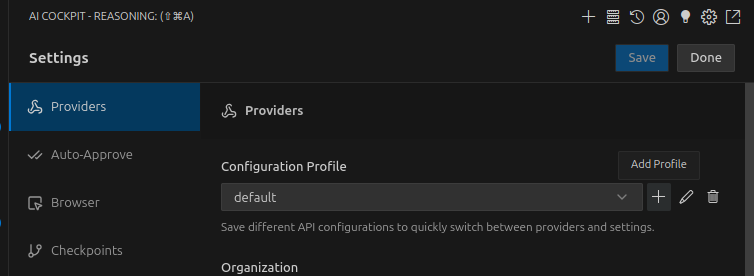
Haz clic en el botón "+" junto al selector de perfiles
-
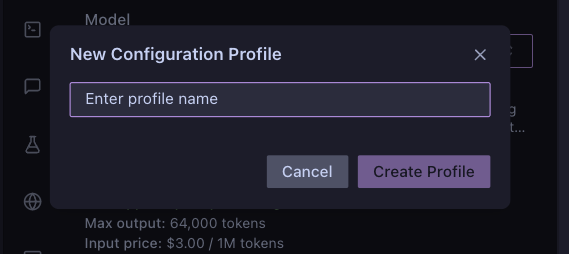
Ingresa un nombre para tu nuevo perfil
-
Configura los ajustes del perfil:
-
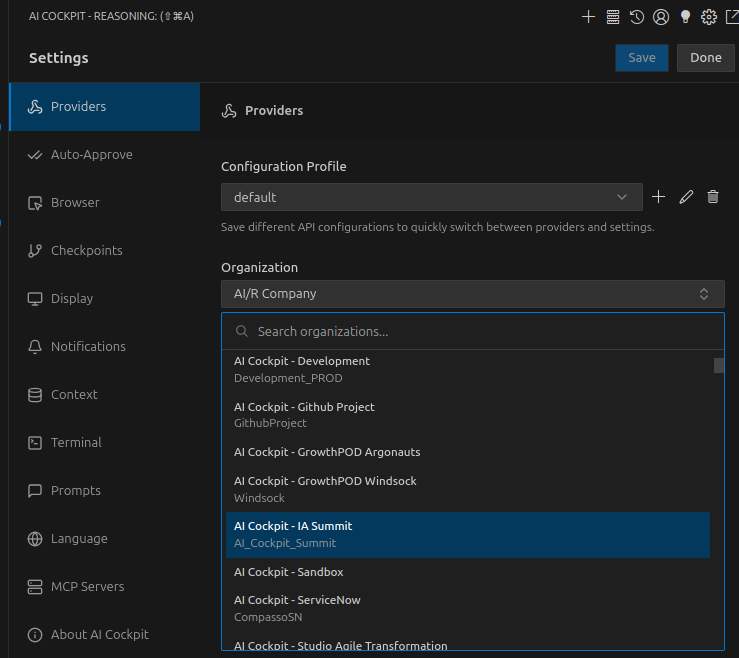
Selecciona tu organización
-
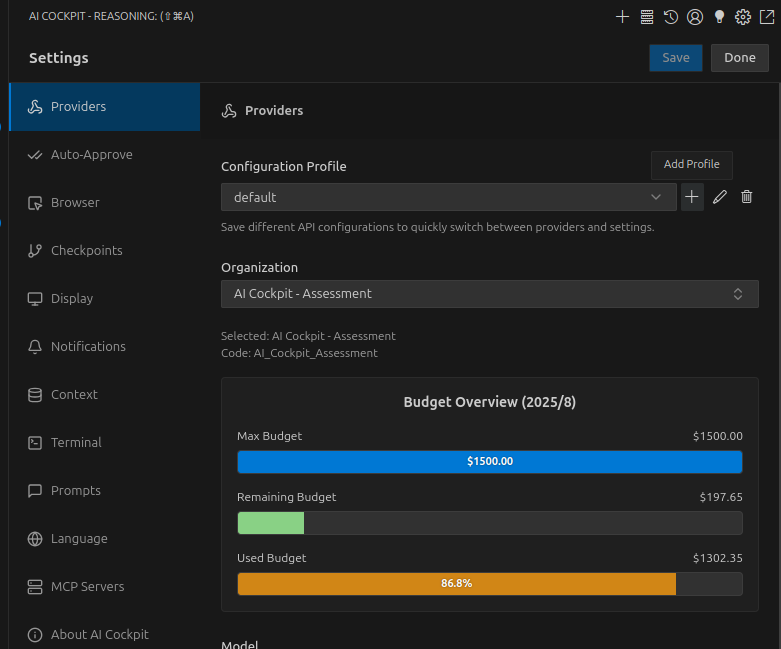
Cuando seleccionas una organización, se mostrará el resumen del presupuesto
-
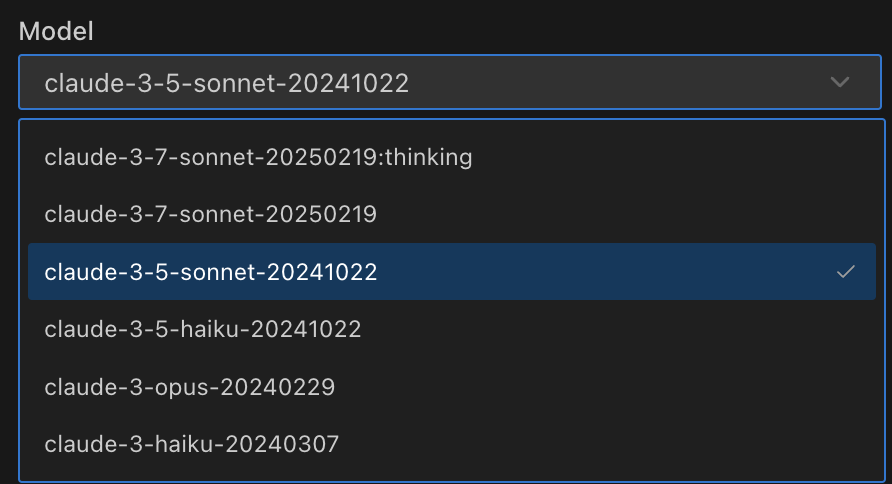
Elige un modelo
-
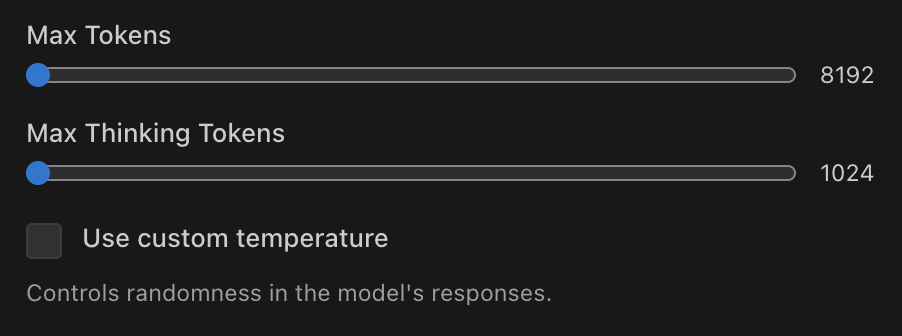
Ajusta los parámetros del modelo
-
Cambiar Perfiles
Cambia perfiles de dos maneras:
-
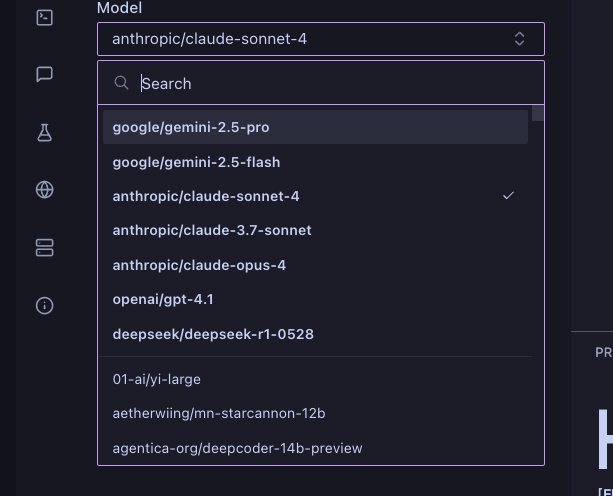
Desde el panel de Configuración: Selecciona un perfil diferente en el menú desplegable
-
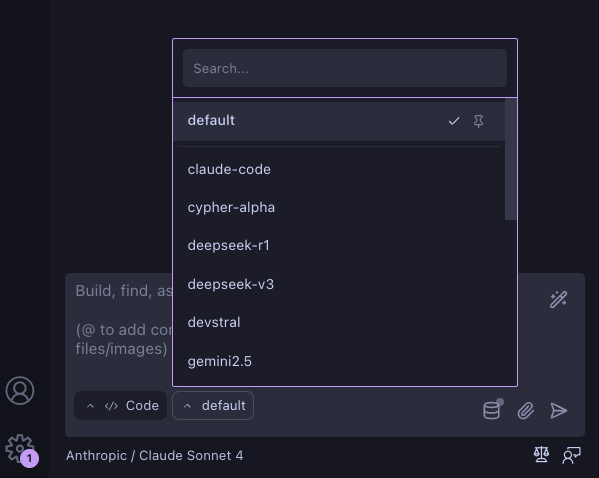
Durante el chat: Accede al menú desplegable de Configuración de API en la interfaz de chat
Anclar y Ordenar Perfiles
El menú desplegable de configuración de API ahora admite anclar tus perfiles favoritos para un acceso más rápido:
- Pasa el cursor sobre cualquier perfil en el menú desplegable para revelar el ícono de anclar
- Haz clic en el ícono de anclar para agregar el perfil a tu lista de anclados
- Los perfiles anclados aparecen en la parte superior del menú desplegable, ordenados alfabéticamente
- Los perfiles no anclados aparecen debajo de un separador, también ordenados alfabéticamente
- Puedes desanclar un perfil haciendo clic en el mismo ícono nuevamente
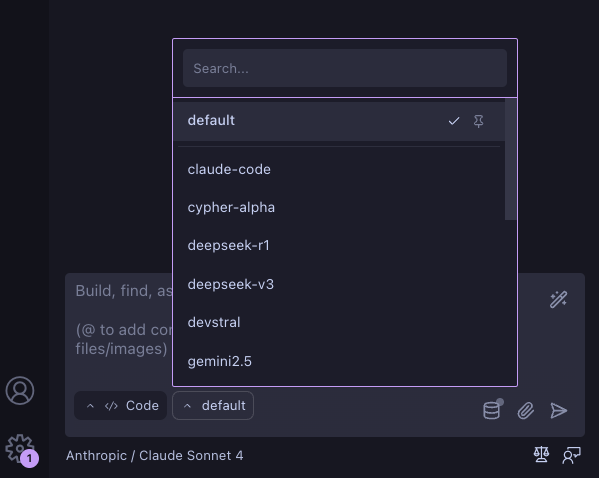
Esta función facilita la navegación entre perfiles de uso frecuente, especialmente cuando tienes muchas configuraciones.
Editar y Eliminar Perfiles

- Selecciona el perfil en Configuración para modificar cualquier ajuste
- Haz clic en el ícono de lápiz para renombrar un perfil
- Haz clic en el ícono de papelera para eliminar un perfil (no puedes eliminar el único perfil restante)
Vincular Perfiles a Modos
En la pestaña Prompts, puedes asociar explícitamente un Perfil de Configuración específico con cada Modo. El sistema también recuerda automáticamente qué perfil usaste por última vez con cada modo, haciendo tu flujo de trabajo más eficiente.
Características Relacionadas
- Funciona con los modos personalizados que creas
- Admite configuraciones de temperatura por modo
- Mejora la gestión de costos con límites de velocidad y seguimiento de uso