Aprobación Automática de Acciones
⚠️ ADVERTENCIA DE SEGURIDAD: La configuración de aprobación automática omite las solicitudes de confirmación, otorgando a AI Cockpit Reasoning acceso directo a tu sistema. Esto puede resultar en pérdida de datos, corrupción de archivos u otros daños. El acceso a la línea de comandos es particularmente peligroso, ya que puede ejecutar operaciones dañinas que podrían dañar tu sistema o comprometer la seguridad. Solo habilita la aprobación automática para acciones en las que confíes completamente.
La configuración de aprobación automática acelera tu flujo de trabajo al eliminar las solicitudes de confirmación repetitivas, pero aumenta significativamente los riesgos de seguridad.
Guía de Inicio Rápido
- Haz clic en la Barra de Herramientas de Aprobación Automática sobre el campo de entrada del chat
- Selecciona qué acciones puede realizar AI Cockpit Reasoning sin pedir permiso
- Usa el interruptor maestro (casilla de verificación más a la izquierda) para habilitar/deshabilitar rápidamente todos los permisos
Barra de Herramientas de Aprobación Automática
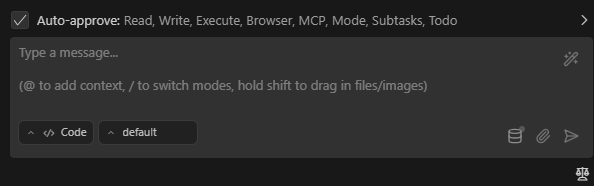
Campo de entrada y Barra de Herramientas de Aprobación Automática mostrando los permisos habilitados
Haz clic en la barra de herramientas para expandirla y configurar permisos individuales:
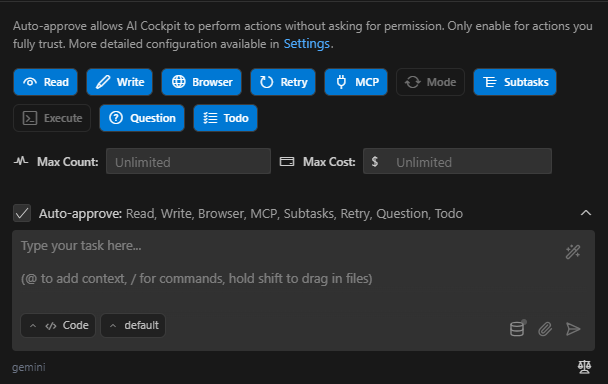
Campo de texto del prompt y barra de herramientas expandida con todas las opciones
Permisos Disponibles
| Permiso | Qué hace | Nivel de riesgo |
|---|---|---|
| Leer archivos y directorios | Permite a AI Cockpit Reasoning acceder a archivos sin preguntar | Medio |
| Editar archivos | Permite a AI Cockpit Reasoning modificar archivos sin preguntar | Alto |
| Ejecutar comandos aprobados | Ejecuta comandos de terminal en lista blanca automáticamente | Alto |
| Usar el navegador | Permite la interacción con el navegador sin interfaz gráfica | Medio |
| Usar servidores MCP | Permite a AI Cockpit Reasoning usar servicios MCP configurados | Medio-Alto |
| Cambiar modos | Cambia entre modos de AI Cockpit Reasoning automáticamente | Bajo |
| Crear y completar subtareas | Gestiona subtareas sin confirmación | Bajo |
| Reintentar solicitudes fallidas | Reintenta automáticamente solicitudes de API fallidas | Bajo |
| Responder preguntas de seguimiento | Selecciona la respuesta predeterminada para preguntas de seguimiento | Bajo |
| Actualizar lista de tareas | Actualiza automáticamente el progreso de las tareas | Bajo |
Interruptor Maestro para Control Rápido
La casilla de verificación más a la izquierda funciona como interruptor maestro:

El interruptor maestro (casilla de verificación) controla todos los permisos de aprobación automática a la vez
Usa el interruptor maestro cuando:
- Trabajes en código sensible (desactivar)
- Hagas desarrollo rápido (activar)
- Cambies entre tareas de exploración y edición
Panel de Configuración Avanzada
El panel de configuración proporciona control detallado con contexto de seguridad importante:
Permite que AI Cockpit Reasoning realice operaciones automáticamente sin requerir aprobación. Habilita estas configuraciones solo si confías completamente en la IA y comprendes los riesgos de seguridad asociados.
Para acceder a estas configuraciones:
- Haz clic en en la esquina superior derecha
- Navega a Configuración de Aprobación Automática
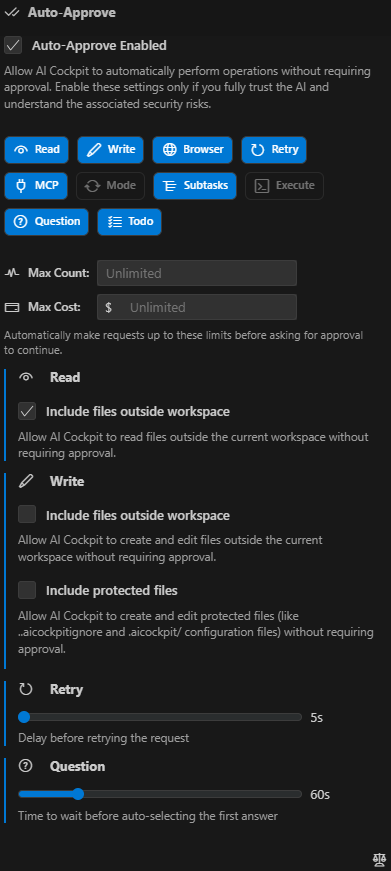
Vista completa del panel de configuración
Operaciones de Lectura

Configuración: "Aprobar siempre las operaciones de solo lectura"
Descripción: "Cuando está habilitado, AI Cockpit Reasoning verá automáticamente el contenido de los directorios y leerá archivos sin requerir que hagas clic en el botón Aprobar."
Nivel de riesgo: Medio
Si bien esta configuración solo permite leer archivos (no modificarlos), podría exponer datos sensibles. Aún se recomienda como punto de partida para la mayoría de los usuarios, pero ten en cuenta qué archivos puede acceder AI Cockpit Reasoning. Hay una configuración adicional para las operaciones de lectura:
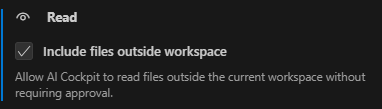
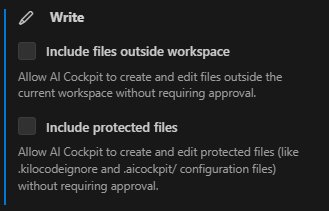
Operaciones de Escritura

Configuración: "Aprobar siempre las operaciones de escritura"
Descripción: "Crear y editar archivos automáticamente sin requerir aprobación"
Nivel de riesgo: Alto
Esta configuración permite a AI Cockpit Reasoning modificar tus archivos sin confirmación. Hay dos configuraciones adicionales para las operaciones de escritura:
Acciones del Navegador

Configuración: "Aprobar siempre las acciones del navegador"
Descripción: "Realizar acciones del navegador automáticamente sin requerir aprobación"
Nota: "Solo aplica cuando el modelo admite el uso del computador"
Nivel de riesgo: Medio
Permite a AI Cockpit Reasoning controlar un navegador sin interfaz gráfica sin confirmación. Esto puede incluir:
- Abrir sitios web
- Navegar páginas
- Interactuar con elementos web
Considera las implicaciones de seguridad de permitir el acceso automatizado al navegador.
Solicitudes de API

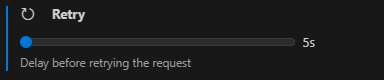
Configuración: "Reintentar siempre las solicitudes de API fallidas"
Descripción: "Reintentar automáticamente las solicitudes de API fallidas cuando el servidor devuelve una respuesta de error"
Control deslizante de retraso: "Retraso antes de reintentar la solicitud" (Predeterminado: 5s)
Nivel de riesgo: Bajo
Esta configuración reintenta automáticamente las llamadas de API cuando fallan. El retraso controla cuánto tiempo espera AI Cockpit Reasoning antes de intentarlo de nuevo:
- Los retrasos más largos son más suaves con los límites de velocidad de la API
- Los retrasos más cortos dan una recuperación más rápida de errores transitorios
Herramientas MCP

Configuración: "Aprobar siempre las herramientas MCP"
Descripción: "Habilitar la aprobación automática de herramientas MCP individuales en la vista de Servidores MCP (requiere tanto esta configuración como la casilla de verificación 'Permitir siempre' de la herramienta individual)"
Nivel de riesgo: Medio-Alto (depende de las herramientas MCP configuradas)
Esta configuración funciona junto con los permisos de herramientas individuales en la vista de Servidores MCP. Tanto esta configuración global como el permiso específico de la herramienta deben estar habilitados para la aprobación automática.
Cambio de Modo

Configuración: "Aprobar siempre el cambio de modo"
Descripción: "Cambiar automáticamente entre diferentes modos sin requerir aprobación"
Nivel de riesgo: Bajo
Permite a AI Cockpit Reasoning cambiar entre diferentes modos (Código, Arquitecto, etc.) sin pedir permiso. Esto afecta principalmente el comportamiento de la IA en lugar del acceso al sistema.
Subtareas

Configuración: "Aprobar siempre la creación y finalización de subtareas"
Descripción: "Permitir la creación y finalización de subtareas sin requerir aprobación"
Nivel de riesgo: Bajo
Permite a AI Cockpit Reasoning crear y completar subtareas automáticamente. Esto se relaciona con la organización del flujo de trabajo en lugar del acceso al sistema.
Ejecución de Comandos

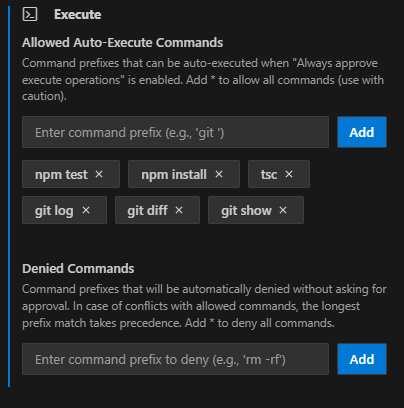
Configuración: "Aprobar siempre las operaciones de ejecución permitidas"
Descripción: "Ejecutar automáticamente los comandos de terminal permitidos sin requerir aprobación"
Gestión de comandos: "Prefijos de comandos que pueden ejecutarse automáticamente cuando 'Aprobar siempre las operaciones de ejecución' está habilitado. Agrega * para permitir todos los comandos (usar con precaución)."
Comandos Denegados: "Prefijos de comandos que serán denegados automáticamente sin pedir aprobación. En caso de conflictos con los comandos permitidos, la coincidencia de prefijo más larga tiene precedencia. Agrega * para denegar todos los comandos."
Nivel de riesgo: Alto
Esta configuración permite la ejecución de comandos de terminal con controles. Aunque es arriesgada, la función de lista blanca limita qué comandos pueden ejecutarse. Características de seguridad importantes:
- Incluir en lista blanca prefijos de comandos específicos (recomendado)
- Nunca usar el comodín * en producción o con datos sensibles
- Considerar las implicaciones de seguridad de cada comando permitido
- Siempre verificar los comandos que interactúan con sistemas externos
Elementos de la interfaz:
- Campo de texto para ingresar prefijos de comandos (p. ej., 'git')
- Botón "Agregar" para añadir nuevos prefijos
- Botones de comandos con X para eliminarlos
Preguntas de Seguimiento

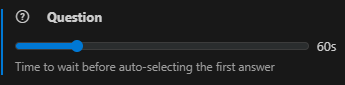
Configuración: Respuesta predeterminada siempre para preguntas de seguimiento
Descripción: Selecciona automáticamente la primera respuesta sugerida por la IA para una pregunta de seguimiento después de un tiempo de espera configurable. Esto acelera tu flujo de trabajo al permitir que Roo continúe sin intervención manual.
Cuenta regresiva visual: Cuando está habilitado, aparece un temporizador de cuenta regresiva en el primer botón de sugerencia, mostrando el tiempo restante antes de la selección automática. El temporizador se muestra como un indicador de progreso circular que se agota a medida que pasa el tiempo.
Control deslizante de tiempo de espera: Usa el control deslizante para establecer el tiempo de espera de 1 a 300 segundos (Predeterminado: 60s).
Opciones de anulación: Puedes cancelar la selección automática en cualquier momento:
- Haciendo clic en una sugerencia diferente
- Editando cualquier sugerencia
- Escribiendo tu propia respuesta
- Haciendo clic en el temporizador para pausarlo
Nivel de riesgo: Bajo
Casos de uso:
- Ejecuciones nocturnas donde deseas que Roo continúe trabajando
- Tareas repetitivas donde las sugerencias predeterminadas suelen ser correctas
- Flujos de trabajo de prueba donde la interacción no es crítica
Actualizar Lista de Tareas

Configuración: "Aprobar siempre las actualizaciones de la lista de tareas"
Descripción: "Actualizar automáticamente la lista de tareas sin requerir aprobación"
Nivel de riesgo: Bajo
Esta configuración permite a Roo actualizar automáticamente el progreso de las tareas y las listas de tareas durante las sesiones de trabajo. Esto incluye:
- Marcar tareas como completadas
- Agregar nuevas tareas descubiertas
- Actualizar el estado de las tareas (pendiente, en progreso, completada)
- Reorganizar las prioridades de las tareas
Beneficios:
- Mantiene la visibilidad del progreso de las tareas en tiempo real
- Reduce las interrupciones durante flujos de trabajo de múltiples pasos
- Mantiene el estado del proyecto reflejado con precisión
- Ayuda a rastrear dependencias de tareas complejas
Casos de uso:
- Sesiones de desarrollo de larga duración
- Proyectos de refactorización de múltiples pasos
- Flujos de trabajo de depuración complejos
- Implementación de características con muchas subtareas
Esto es particularmente útil cuando se combina con el permiso de Subtareas, ya que permite a Roo mantener una imagen completa del progreso del proyecto sin solicitudes de aprobación constantes.