Acciones de Código
Las Acciones de Código son una función poderosa de VS Code que proporciona correcciones rápidas, refactorizaciones y otras sugerencias relacionadas con el código directamente dentro del editor. AI Cockpit Reasoning se integra con este sistema para ofrecer asistencia impulsada por IA para tareas de codificación comunes.
¿Qué son las Acciones de Código?
Las Acciones de Código aparecen como un ícono de bombilla (💡) en el margen del editor (el área a la izquierda de los números de línea). También se puede acceder a ellas a través del menú contextual del clic derecho, o mediante un atajo de teclado. Se activan cuando:
- Seleccionas un rango de código.
- Tu cursor está en una línea con un problema (error, advertencia o sugerencia).
- Las invocas mediante un comando.
Al hacer clic en la bombilla, hacer clic derecho y seleccionar "AI Cockpit Reasoning", o usar el atajo de teclado (Ctrl+. o Cmd+. en macOS, de forma predeterminada), se muestra un menú de acciones disponibles.
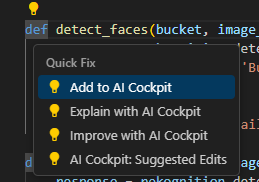
Acciones de Código de AI Cockpit Reasoning
AI Cockpit Reasoning proporciona las siguientes Acciones de Código:
- Agregar al Contexto: Agrega rápidamente el código seleccionado a tu chat con AI Cockpit, incluyendo números de línea para que AI Cockpit sepa exactamente de dónde proviene el código. Aparece primero en el menú para un acceso fácil. (Más detalles a continuación).
- Explicar Código: Le pide a AI Cockpit Reasoning que explique el código seleccionado.
- Corregir Código: Le pide a AI Cockpit Reasoning que corrija los problemas en el código seleccionado (disponible cuando hay diagnósticos presentes).
- Mejorar Código: Le pide a AI Cockpit Reasoning que sugiera mejoras al código seleccionado.
Análisis Detallado de Agregar al Contexto
La acción Agregar al Contexto aparece primero en el menú de Acciones de Código para que puedas agregar rápidamente fragmentos de código a tu conversación. Cuando la usas, AI Cockpit Reasoning incluye el nombre del archivo y los números de línea junto con el código.
Esto ayuda a AI Cockpit a comprender el contexto exacto de tu código dentro del proyecto, permitiéndole proporcionar asistencia más relevante y precisa.
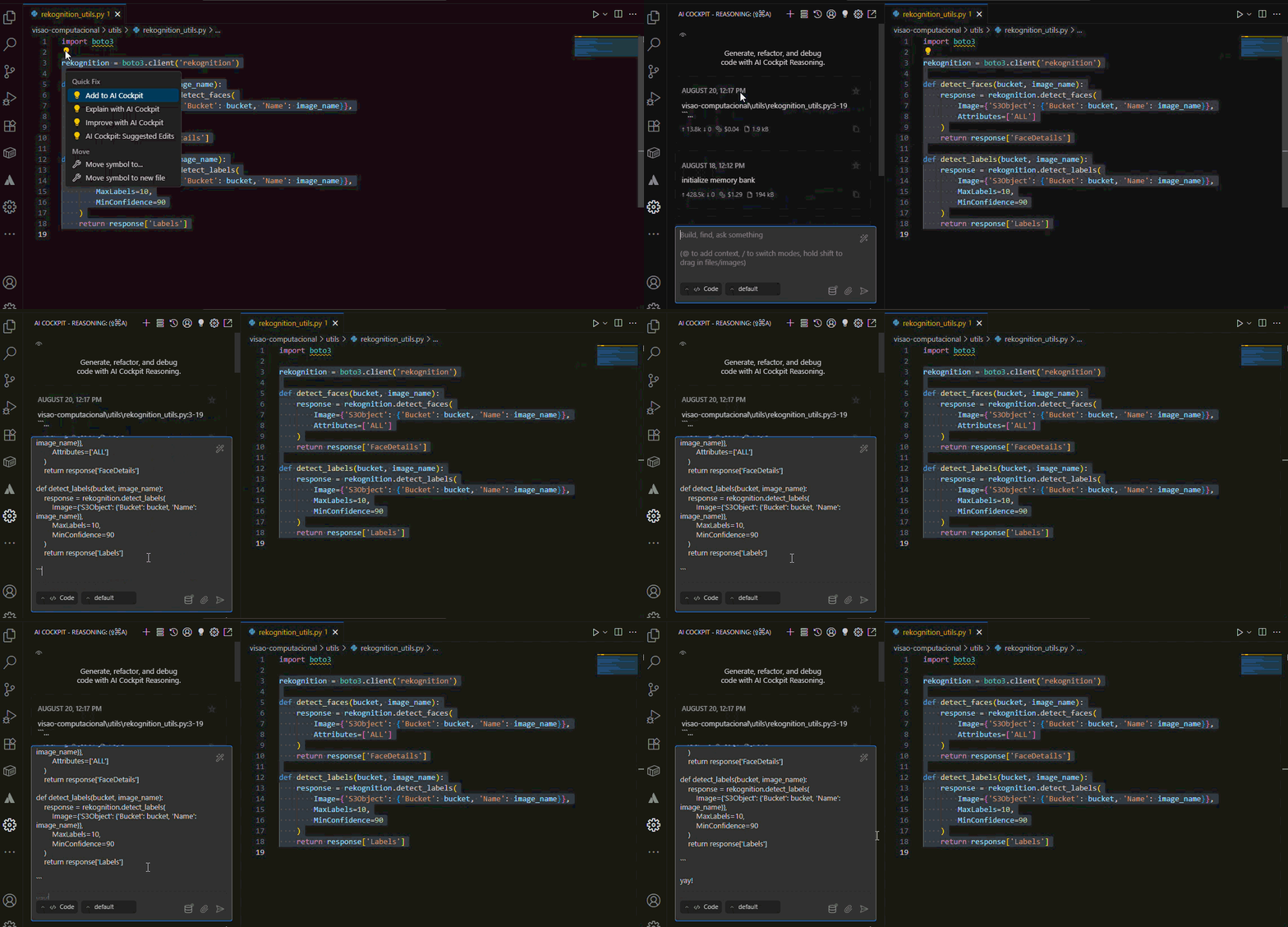
Ejemplo de Entrada en el Chat:
¿Puedes explicar esta función?
@myFile.js:15:25
(Donde @myFile.js:15:25 representa el código agregado a través de "Agregar al Contexto")
Cada una de estas acciones se puede realizar "en una nueva tarea" o "en la tarea actual".
Usar las Acciones de Código
Hay tres formas principales de usar las Acciones de Código de AI Cockpit Reasoning:
1. Desde la Bombilla (💡)
- Seleccionar Código: Selecciona el código con el que quieres trabajar. Puedes seleccionar una sola línea, múltiples líneas o un bloque completo de código.
- Buscar la Bombilla: Aparecerá un ícono de bombilla en el margen junto al código seleccionado (o la línea con el error/advertencia).
- Hacer Clic en la Bombilla: Haz clic en el ícono de bombilla para abrir el menú de Acciones de Código.
- Elegir una Acción: Selecciona la acción de AI Cockpit Reasoning deseada del menú.
- Revisar y Aprobar: AI Cockpit Reasoning propondrá una solución en el panel de chat. Revisa los cambios propuestos y apruébalos o recházalos.
2. Desde el Menú Contextual del Clic Derecho
- Seleccionar Código: Selecciona el código con el que quieres trabajar.
- Clic Derecho: Haz clic derecho en el código seleccionado para abrir el menú contextual.
- Elegir "AI Cockpit Reasoning": Selecciona la opción "AI Cockpit Reasoning" del menú contextual. Aparecerá un submenú con las acciones de AI Cockpit Reasoning disponibles.
- Elegir una Acción: Selecciona la acción deseada del submenú.
- Revisar y Aprobar: AI Cockpit Reasoning propondrá una solución en el panel de chat. Revisa los cambios propuestos y apruébalos o recházalos.
3. Desde la Paleta de Comandos
- Seleccionar Código: Selecciona el código con el que quieres trabajar.
- Abrir la Paleta de Comandos: Presiona
Ctrl+Shift+P(Windows/Linux) oCmd+Shift+P(macOS). - Escribir un Comando: Escribe "AI Cockpit Reasoning" para filtrar los comandos, luego elige la acción de código relevante (p. ej., "AI Cockpit Reasoning: Explain Code"). También puedes escribir el inicio del comando, como "AI Cockpit Reasoning: Explain", y seleccionar de la lista filtrada.
- Revisar y Aprobar: AI Cockpit Reasoning propondrá una solución en el panel de chat. Revisa los cambios propuestos y apruébalos o recházalos.
Acciones de Código y Tarea Actual
Cada acción de código te da dos opciones:
- en Nueva Tarea: Selecciona esto para comenzar una conversación con AI Cockpit centrada en esta acción de código.
- en Tarea Actual: Si ya ha comenzado una conversación, esta opción agregará la acción de código como un mensaje adicional.
Personalizar los Prompts de Acciones de Código
Puedes personalizar los prompts usados para cada Acción de Código modificando los "Prompts de Soporte" en la pestaña Prompts. Esto te permite ajustar las instrucciones dadas al modelo de IA y adaptar las respuestas a tus necesidades específicas.
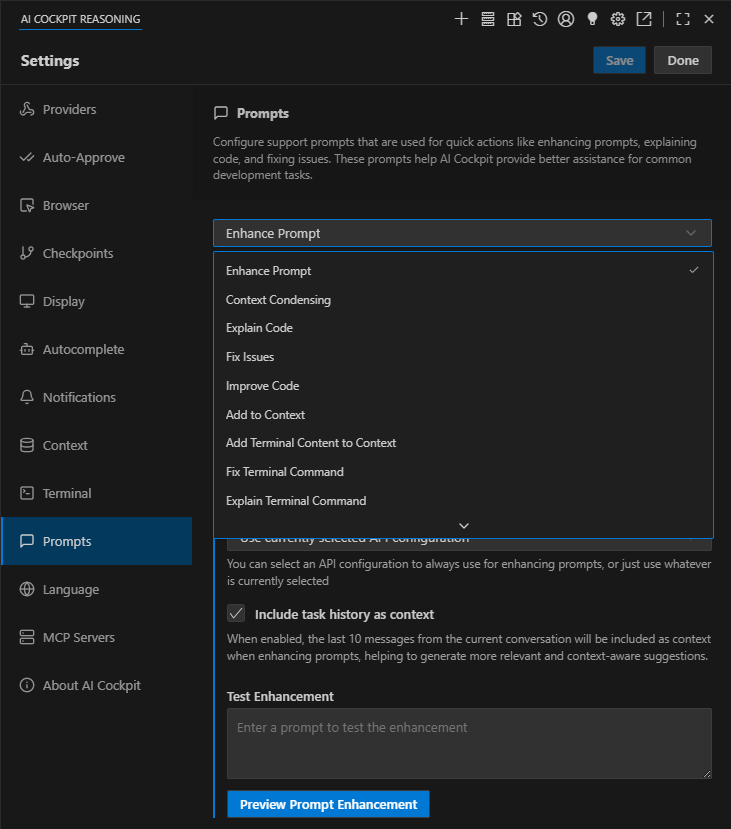
- Abrir la Pestaña Prompts: Haz clic en el ícono en la barra de menú superior de AI Cockpit Reasoning.
- Encontrar "Prompts de Soporte": Verás los prompts de soporte, incluyendo "Mejorar Prompt", "Explicar Código", "Corregir Código" y "Mejorar Código".
- Editar los Prompts: Modifica el texto en el área de texto del prompt que quieres personalizar. Puedes usar marcadores de posición como
${filePath}y${selectedText}para incluir información sobre el archivo actual y la selección. - Hacer Clic en "Listo": Guarda tus cambios.
Al usar las Acciones de Código de AI Cockpit Reasoning, puedes obtener rápidamente asistencia impulsada por IA directamente dentro de tu flujo de trabajo de codificación. Esto puede ahorrarte tiempo y ayudarte a escribir mejor código.