Uso de Modos
Los modos en AI Cockpit Reasoning son personas especializadas que adaptan el comportamiento del asistente a su tarea actual. Cada modo ofrece diferentes capacidades, experiencia y niveles de acceso para ayudarle a lograr objetivos específicos.
Cambiar Entre Modos
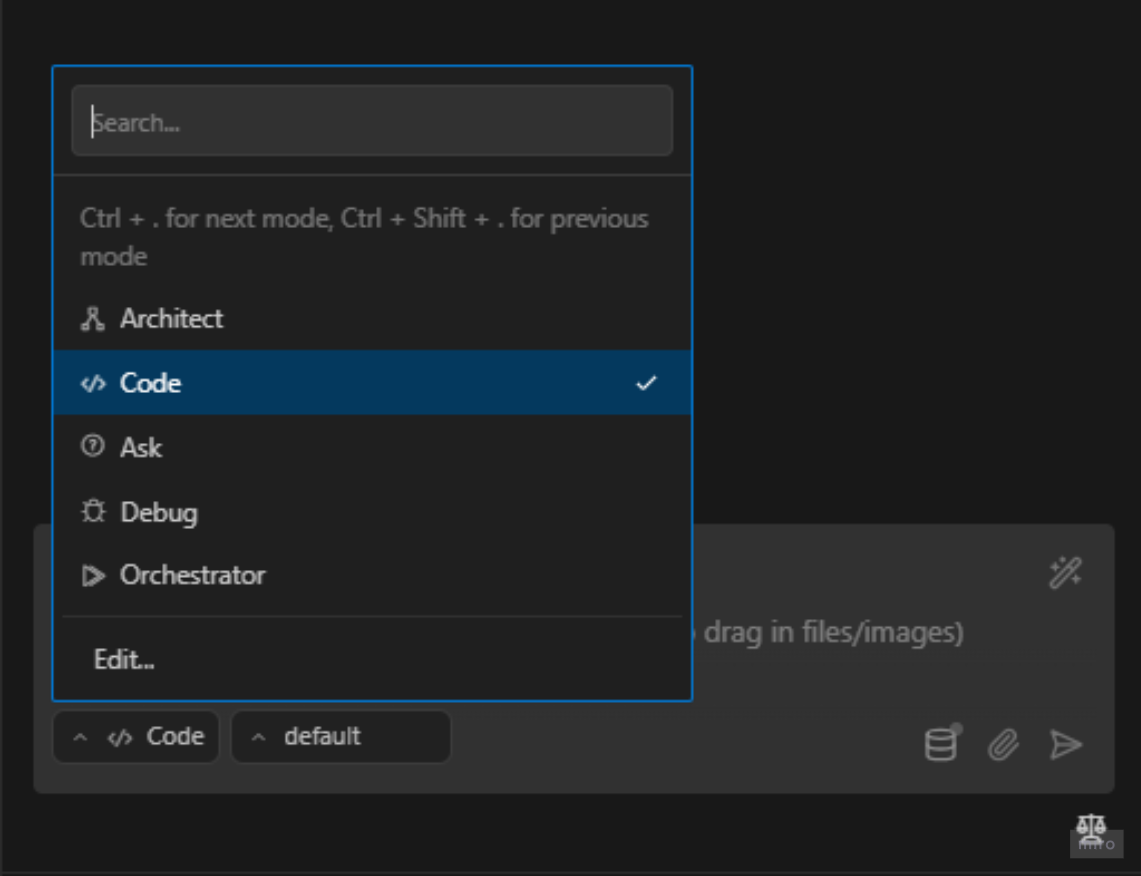
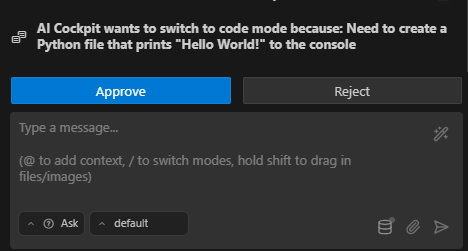
Cuatro formas de cambiar de modo:
-
Menú desplegable: Haga clic en el selector a la izquierda de la entrada del chat
-
Comando de barra: Escriba
/architect,/ask,/debugo/codeen la entrada del chat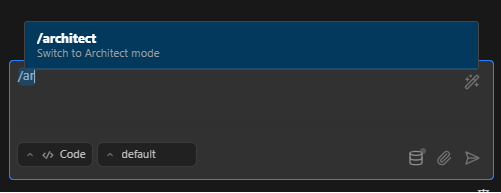
-
Comando de alternancia/Atajo de teclado: Use el atajo de teclado a continuación, aplicable a su sistema operativo. Cada pulsación recorre los modos disponibles en secuencia, volviendo al primer modo después de llegar al final.
Sistema Operativo Atajo macOS ⌘ + . Windows Ctrl + . Linux Ctrl + . -
Aceptar sugerencias: Haga clic en las sugerencias de cambio de modo que AI Cockpit Reasoning ofrece cuando es apropiado
Modos Integrados
Modo Code (Predeterminado)
| Aspecto | Detalles |
|---|---|
| Descripción | Un ingeniero de software hábil con experiencia en lenguajes de programación, patrones de diseño y mejores prácticas |
| Acceso a Herramientas | Acceso completo a todos los grupos de herramientas: read, edit, browser, command, mcp |
| Ideal Para | Escribir código, implementar funciones, depurar y desarrollo general |
| Funciones Especiales | Sin restricciones de herramientas: flexibilidad total para todas las tareas de codificación |
Modo Ask
| Aspecto | Detalles |
|---|---|
| Descripción | Un asistente técnico con conocimientos enfocado en responder preguntas sin cambiar su base de código |
| Acceso a Herramientas | Acceso limitado: solo read, browser, mcp (no puede editar archivos ni ejecutar comandos) |
| Ideal Para | Explicación de código, exploración de conceptos y aprendizaje técnico |
| Funciones Especiales | Optimizado para respuestas informativas sin modificar su proyecto |
Modo Architect
| Aspecto | Detalles |
|---|---|
| Descripción | Un líder técnico y planificador experimentado que ayuda a diseñar sistemas y crear planes de implementación |
| Acceso a Herramientas | Acceso a read, browser, mcp y edit restringido (solo archivos markdown) |
| Ideal Para | Diseño de sistemas, planificación de alto nivel y discusiones de arquitectura |
| Funciones Especiales | Sigue un enfoque estructurado desde la recopilación de información hasta la planificación detallada |
Modo Debug
| Aspecto | Detalles |
|---|---|
| Descripción | Un experto en resolución de problemas especializado en diagnóstico y solución de problemas sistemáticos |
| Acceso a Herramientas | Acceso completo a todos los grupos de herramientas: read, edit, browser, command, mcp |
| Ideal Para | Rastrear errores, diagnosticar fallos y resolver problemas complejos |
| Funciones Especiales | Usa un enfoque metódico de análisis, reducción de posibilidades y corrección de problemas |
Modo Orchestrator
| Aspecto | Detalles |
|---|---|
| Descripción | Un orquestador de flujos de trabajo estratégico que coordina tareas complejas delegándolas a modos especializados apropiados |
| Acceso a Herramientas | Acceso limitado para crear nuevas tareas y coordinar flujos de trabajo |
| Ideal Para | Dividir proyectos complejos en subtareas manejables asignadas a modos especializados |
| Funciones Especiales | Usa la herramienta new_task para delegar trabajo a otros modos |
Modos Personalizados
Cree sus propios asistentes especializados definiendo el acceso a herramientas, los permisos de archivos y las instrucciones de comportamiento. Los modos personalizados ayudan a aplicar estándares del equipo o crear asistentes con propósitos específicos. Consulte la documentación de Modos Personalizados para obtener instrucciones de configuración.