Modos Personalizados
AI Cockpit Reasoning te permite crear modos personalizados para adaptar el comportamiento de AI Cockpit a tareas o flujos de trabajo específicos. Los modos personalizados pueden ser globales (disponibles en todos los proyectos) o específicos del proyecto (definidos dentro de un solo proyecto).
¿Por Qué Usar Modos Personalizados?
-
Especialización: Crea modos optimizados para tareas específicas, como "Escritor de Documentación", "Ingeniero de Pruebas" o "Experto en Refactorización"
-
Seguridad: Restringe el acceso de un modo a archivos o comandos sensibles. Por ejemplo, un "Modo de Revisión" podría limitarse a operaciones de solo lectura
-
Experimentación: Experimenta de forma segura con diferentes prompts y configuraciones sin afectar otros modos
-
Colaboración en Equipo: Comparte modos personalizados con tu equipo para estandarizar los flujos de trabajo
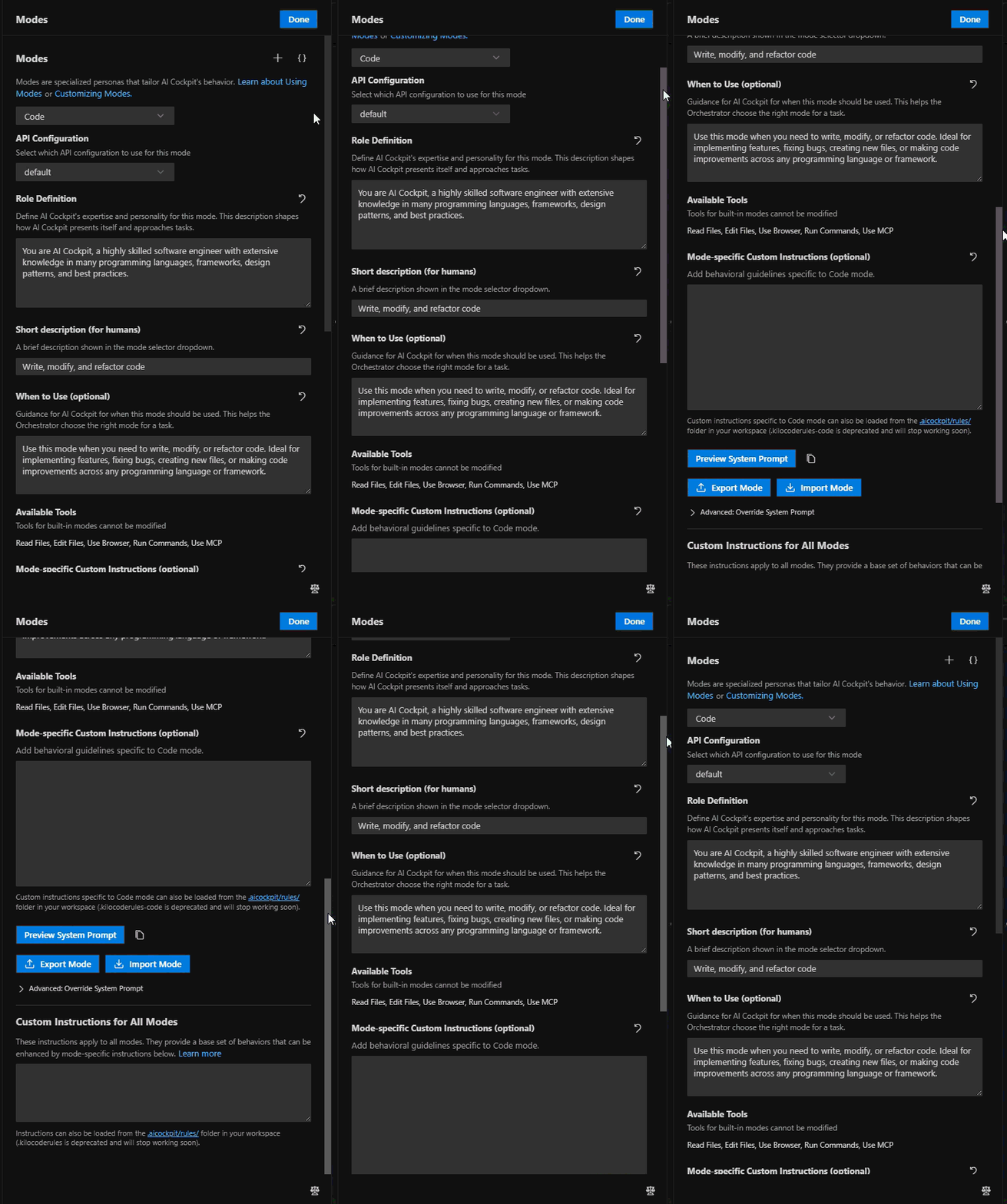
Interfaz de AI Cockpit Reasoning para crear y gestionar modos personalizados.
¿Qué Incluye un Modo Personalizado?
Los modos personalizados te permiten definir:
- Un nombre y slug únicos: Para una fácil identificación
- Una definición de rol: Colocada al comienzo del prompt del sistema, define la experiencia y personalidad central de AI Cockpit para el modo. Esta ubicación es crucial ya que da forma a la comprensión fundamental y el enfoque de AI Cockpit para las tareas
- Instrucciones personalizadas: Agregadas al final del prompt del sistema, estas proporcionan pautas específicas que modifican o refinan el comportamiento de AI Cockpit. A diferencia de los archivos
.clinerules(que solo agregan reglas al final), esta ubicación estructurada de rol e instrucciones permite un control más matizado sobre las respuestas de AI Cockpit - Herramientas permitidas: Qué herramientas de AI Cockpit Reasoning puede usar el modo (p. ej., leer archivos, escribir archivos, ejecutar comandos)
- Restricciones de archivos: (Opcional) Limita el acceso a archivos a tipos o patrones específicos (p. ej., solo permitir editar archivos
.md)
Configuración de Modos Personalizados (Formato JSON)
Tanto las configuraciones globales como las específicas del proyecto usan el mismo formato JSON. Cada archivo de configuración contiene un array customModes de definiciones de modos:
{
  "customModes": [
    {
      "slug": "nombre-del-modo",
      "name": "Nombre para Mostrar del Modo",
      "roleDefinition": "Rol y capacidades del modo",
      "groups": ["read", "edit"],
      "customInstructions": "Pautas adicionales"
    }
  ]
}
Propiedades Requeridas
slug
- Un identificador único para el modo
- Usa letras minúsculas, números y guiones
- Mantenlo corto y descriptivo
- Ejemplo:
"docs-writer","test-engineer"
name
- El nombre para mostrar en la UI
- Puede incluir espacios y capitalización adecuada
- Ejemplo:
"Documentation Writer","Test Engineer"
roleDefinition
- Descripción detallada del rol y las capacidades del modo
- Define la experiencia y personalidad de AI Cockpit para este modo
- Ejemplo:
"You are a technical writer specializing in clear documentation"
groups
- Array de grupos de herramientas permitidos
- Grupos disponibles:
"read","edit","browser","command","mcp" - Puede incluir restricciones de archivos para el grupo
"edit"
Formato de Restricciones de Archivos
["edit", {
  "fileRegex": "\\.md$",
  "description": "Solo archivos Markdown"
}]
Comprender las Restricciones de Archivos
La propiedad fileRegex usa expresiones regulares para controlar qué archivos puede editar un modo:
\\.md$- Coincide con archivos que terminan en ".md"\\.(test|spec)\\.(js|ts)$- Coincide con archivos de prueba (p. ej., "component.test.js")\\.(js|ts)$- Coincide con archivos JavaScript y TypeScript
Patrones de regex comunes:
\\.- Coincide con un punto literal(a|b)- Coincide con "a" o "b"$- Coincide con el final del nombre de archivo
Aprende más sobre expresiones regulares
Propiedades Opcionales
customInstructions
- Pautas de comportamiento adicionales para el modo
- Ejemplo:
"Focus on explaining concepts and providing examples"
apiConfiguration
- Configuraciones opcionales para personalizar el modelo de IA y los parámetros para este modo
- Permite optimizar la selección del modelo para tareas específicas
- Ejemplo:
{"model": "gpt-4", "temperature": 0.2}
Archivos de Instrucciones Personalizadas Específicas del Modo
Además de la propiedad customInstructions en JSON, puedes usar un archivo dedicado para instrucciones específicas del modo:
- Crea un archivo llamado
.clinerules-{mode-slug}en la raíz de tu espacio de trabajo- Reemplaza
{mode-slug}con el slug de tu modo (p. ej.,.clinerules-docs-writer)
- Reemplaza
- Agrega tus instrucciones personalizadas a este archivo
- AI Cockpit Reasoning aplicará automáticamente estas instrucciones al modo especificado
Este enfoque es particularmente útil para:
- Mantener instrucciones extensas separadas de tu configuración de modo
- Gestionar instrucciones con control de versiones
- Permitir que miembros no técnicos del equipo modifiquen instrucciones sin editar JSON
Nota: Si tanto .clinerules-{mode-slug} como la propiedad customInstructions existen, se combinarán, con el contenido del archivo agregado después de la propiedad JSON.
Precedencia de Configuración
Las configuraciones de modo se aplican en este orden:
- Configuraciones de modo a nivel de proyecto (desde
.AI Cockpitcodemodes) - Configuraciones de modo globales (desde
custom_modes.yaml) - Configuraciones de modo predeterminadas
Esto significa que las configuraciones específicas del proyecto anularán las configuraciones globales, que a su vez anulan las configuraciones predeterminadas.
Crear Modos Personalizados
Tienes tres opciones para crear modos personalizados:
1. ¡Pregúntale a AI Cockpit! (Recomendado)
Puedes crear rápidamente un modo personalizado básico pidiéndole a AI Cockpit Reasoning que lo haga por ti. Por ejemplo:
Crea un nuevo modo llamado "Documentation Writer". Solo debe poder leer archivos y escribir archivos Markdown.
AI Cockpit Reasoning te guiará a través del proceso. Sin embargo, para ajustar modos o hacer ajustes específicos, querrás usar la pestaña Prompts o los métodos de configuración manual descritos a continuación.
Configuración de Creación de Modos Personalizados
Cuando está habilitado, AI Cockpit te permite crear modos personalizados usando prompts como 'Hazme un modo personalizado que...'. Deshabilitar esto reduce tu prompt del sistema en aproximadamente 700 tokens cuando esta función no es necesaria. Cuando está deshabilitado, aún puedes crear modos personalizados manualmente usando el botón + de arriba o editando el JSON de configuración relacionado.
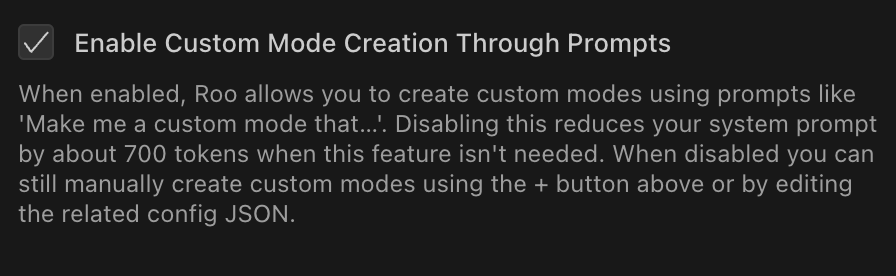
Puedes encontrar esta configuración dentro de la configuración de prompts haciendo clic en el ícono en la barra de menú superior de AI Cockpit Reasoning.
2. Usando el Selector de Modos
-
Abrir Selector de Modos: Haz clic en el selector de modos en la entrada del chat
-
Crear Nuevo Modo: Haz clic en el botón a la derecha del encabezado Modos
-
Completar los Campos:
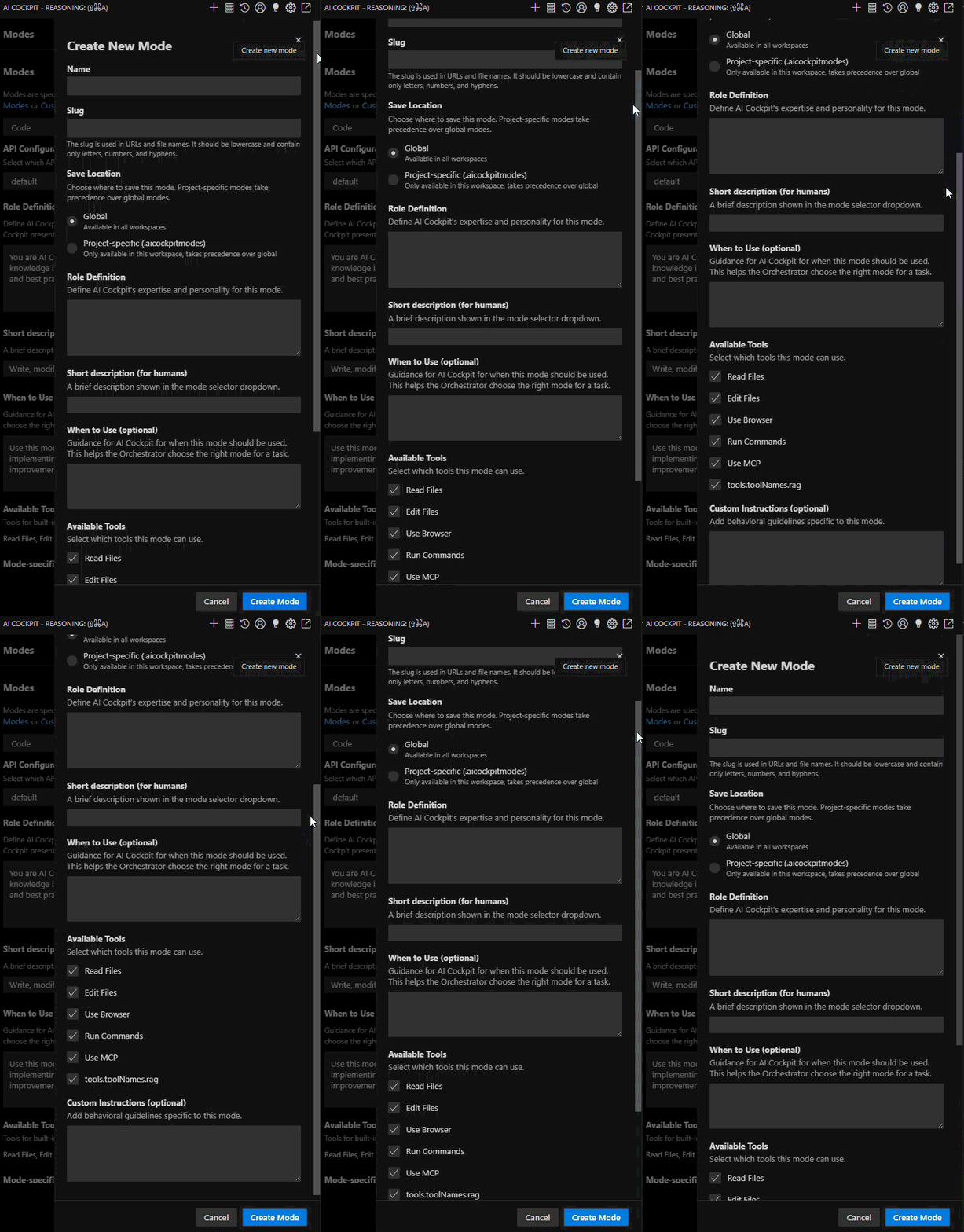
La interfaz de creación de modos personalizados mostrando campos para nombre, slug, ubicación de guardado, definición de rol, herramientas disponibles e instrucciones personalizadas.
- Nombre: Ingresa un nombre para mostrar para el modo
- Slug: Ingresa un identificador en minúsculas (solo letras, números y guiones)
- Ubicación de Guardado: Elige Global (a través de
custom_modes.yaml, disponible en todos los espacios de trabajo) o Específico del proyecto (a través del archivo.AI Cockpitcodemodesen la raíz del proyecto) - Definición de Rol: Define la experiencia y personalidad de AI Cockpit para este modo (aparece al inicio del prompt del sistema)
- Descripción Breve (para humanos): Una breve descripción mostrada en el menú desplegable del selector de modos.
- Cuándo Usar (Opcional): Orientación para AI Cockpit sobre cuándo se debe usar este modo. Esto ayuda al Orquestador a elegir el modo correcto para una tarea.
- Herramientas Disponibles: Selecciona qué herramientas puede usar este modo
- Instrucciones Personalizadas: (Opcional) Agrega pautas de comportamiento específicas para este modo (aparece al final del prompt del sistema)
-
Crear Modo: Haz clic en el botón "Crear Modo" para guardar tu nuevo modo
Nota: Las restricciones de tipo de archivo solo se pueden agregar a través de la configuración manual.
3. Configuración Manual
Puedes configurar modos personalizados editando archivos JSON a través de la pestaña Prompts:
Tanto las configuraciones globales como las específicas del proyecto se pueden editar a través de la pestaña Prompts:
- Abrir Pestaña Prompts: Haz clic en el ícono en la barra de menú superior de AI Cockpit Reasoning
- Acceder al Menú de Configuración: Haz clic en el botón a la derecha del encabezado Modos
- Elegir Configuración:
- Selecciona "Editar Modos Globales" para editar
custom_modes.yaml(disponible en todos los espacios de trabajo) - Selecciona "Editar Modos del Proyecto" para editar el archivo
.AI Cockpitcodemodes(en la raíz del proyecto)
- Selecciona "Editar Modos Globales" para editar
- Editar Configuración: Modifica el archivo JSON que se abre
- Guardar Cambios: AI Cockpit Reasoning detectará automáticamente los cambios
Configuraciones de Ejemplo
Cada ejemplo muestra diferentes aspectos de la configuración de modos:
Escritor de Documentación Básico
{
  "customModes": [{
    "slug": "docs-writer",
    "name": "Documentation Writer",
    "roleDefinition": "You are a technical writer specializing in clear documentation",
    "groups": [
      "read",
      ["edit", { "fileRegex": "\\.md$", "description": "Markdown files only" }]
    ],
    "customInstructions": "Focus on clear explanations and examples"
  }]
}
Ingeniero de Pruebas con Restricciones de Archivos
{
  "customModes": [{
    "slug": "test-engineer",
    "name": "Test Engineer",
    "roleDefinition": "You are a test engineer focused on code quality",
    "groups": [
      "read",
      ["edit", { "fileRegex": "\\.(test|spec)\\.(js|ts)$", "description": "Test files only" }]
    ]
  }]
}
Anulación de Modo Específico del Proyecto
{
  "customModes": [{
    "slug": "code",
    "name": "Code (Project-Specific)",
    "roleDefinition": "You are a software engineer with project-specific constraints",
    "groups": [
      "read",
      ["edit", { "fileRegex": "\\.(js|ts)$", "description": "JS/TS files only" }]
    ],
    "customInstructions": "Focus on project-specific JS/TS development"
  }]
}
Siguiendo estas instrucciones, puedes crear y gestionar modos personalizados para mejorar tu flujo de trabajo con AI Cockpit Reasoning.
Comprender Regex en Modos Personalizados
Los patrones de regex en los modos personalizados te permiten controlar con precisión qué archivos puede editar AI Cockpit:
Sintaxis Básica
Cuando especificas fileRegex en un modo personalizado, estás creando un patrón que deben coincidir las rutas de archivos:
["edit", { "fileRegex": "\\.md$", "description": "Solo archivos Markdown" }]
Reglas Importantes
- Doble Barra Invertida: En JSON, las barras invertidas deben escaparse con otra barra invertida. Entonces
\.md$se convierte en\\.md$ - Coincidencia de Ruta: Los patrones coinciden con la ruta completa del archivo, no solo con el nombre del archivo
- Sensibilidad a Mayúsculas: Los patrones de regex distinguen entre mayúsculas y minúsculas de forma predeterminada
Ejemplos de Patrones Comunes
| Patrón | Coincide | No Coincide |
|---|---|---|
\\.md$ | readme.md, docs/guide.md | script.js, readme.md.bak |
^src/.* | src/app.js, src/components/button.tsx | lib/utils.js, test/src/mock.js |
\\.(css|scss)$ | styles.css, theme.scss | styles.less, styles.css.map |
docs/.*\\.md$ | docs/guide.md, docs/api/reference.md | guide.md, src/docs/notes.md |
^(?!.*(test|spec)).*\\.js$ | app.js, utils.js | app.test.js, utils.spec.js |
Bloques de Construcción de Patrones
\\.- Coincide con un punto literal (período)$- Coincide con el final de la cadena^- Coincide con el inicio de la cadena.*- Coincide con cualquier carácter (excepto nueva línea) cero o más veces(a|b)- Coincide con "a" o "b"(?!...)- Anticipación negativa (excluir coincidencias)
Probar tus Patrones
Antes de aplicar un patrón de regex a un modo personalizado:
- Pruébalo en rutas de archivos de muestra para asegurarte de que coincida con lo que esperas
- Recuerda que en JSON, cada barra invertida debe duplicarse (
\dse convierte en\\d) - Comienza con patrones más simples y aumenta la complejidad gradualmente
Deja que AI Cockpit Construya tus Patrones de Regex
En lugar de escribir patrones de regex complejos manualmente, ¡puedes pedirle a AI Cockpit que los cree por ti! Simplemente describe qué archivos quieres incluir o excluir:
Crea un patrón de regex que coincida con archivos JavaScript pero excluya archivos de prueba
AI Cockpit generará el patrón apropiado con el escape correcto para la configuración JSON.