Comenzando Tu Primera Tarea con AI Cockpit Reasoning
Este recorrido rápido muestra cómo AI Cockpit Reasoning maneja una solicitud simple de principio a fin.
Después de configurar AI Cockpit Reasoning, sigue estos pasos:
Paso 1: Abrir el Panel de AI Cockpit Reasoning
Haz clic en el ícono de AI Cockpit Reasoning ( ) en la Barra Lateral Principal de VS Code (barra vertical en el lateral de la ventana) para abrir la interfaz de chat. Si no ves el ícono, verifica que la extensión esté instalada y habilitada.
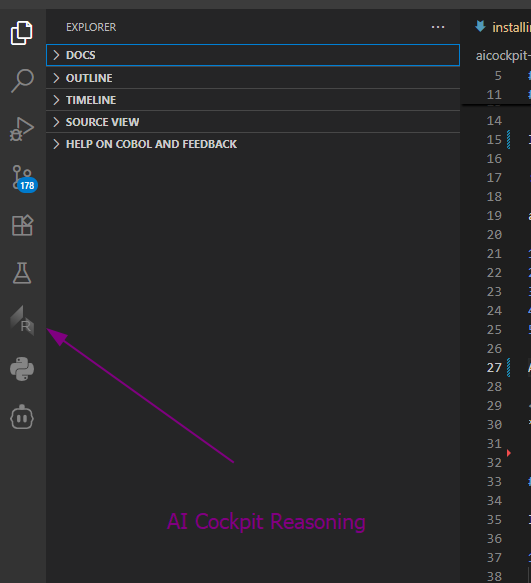
El ícono de AI Cockpit Reasoning en la Barra Lateral abre la interfaz de chat.
Paso 2: Escribe Tu Tarea
Escribe una descripción clara y concisa de lo que quieres que AI Cockpit Reasoning haga en el cuadro de chat en la parte inferior del panel. Ejemplos de tareas efectivas:
- "Crea un archivo llamado
hello.txtque contenga '¡Hola, mundo!'." - "Escribe una función Python que sume dos números."
- "Crea un archivo HTML para un sitio web simple con el título 'Prueba de AI Cockpit'"
No se necesitan comandos ni sintaxis especiales: simplemente usa lenguaje natural.
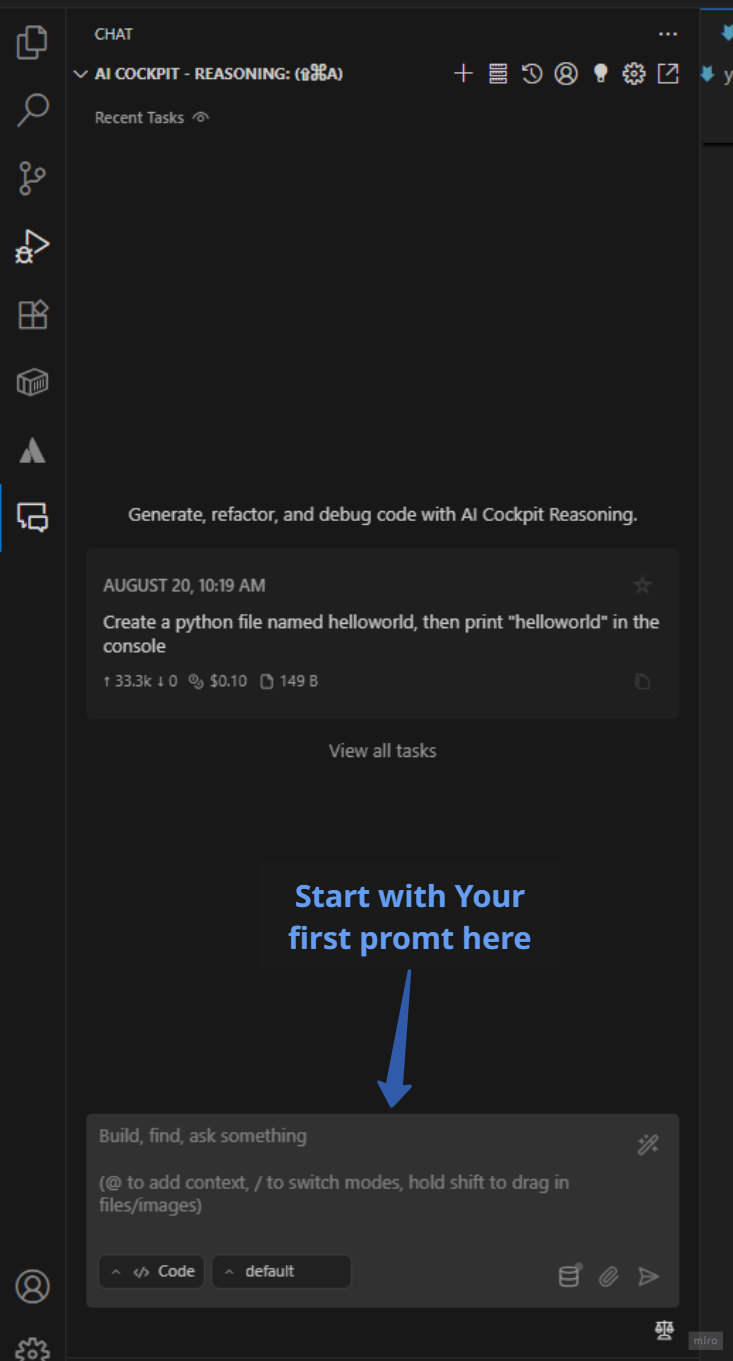
Ingresa tu tarea en lenguaje natural - no se requiere sintaxis especial.
Paso 3: Envía Tu Tarea
Presiona Enter o haz clic en el ícono de Enviar () a la derecha del cuadro de entrada.
Paso 4: Revisar y Aprobar Acciones
AI Cockpit Reasoning analiza tu solicitud y propone acciones específicas. Estas pueden incluir:
- Leer archivos: Muestra el contenido de los archivos a los que necesita acceder
- Escribir en archivos: Muestra una diferencia con los cambios propuestos (líneas agregadas en verde, eliminadas en rojo)
- Ejecutar comandos: Muestra el comando exacto a ejecutar en tu terminal
- Usar el Navegador: Describe las acciones del navegador (clic, escribir, etc.)
- Hacer preguntas: Solicita aclaraciones cuando sea necesario para continuar
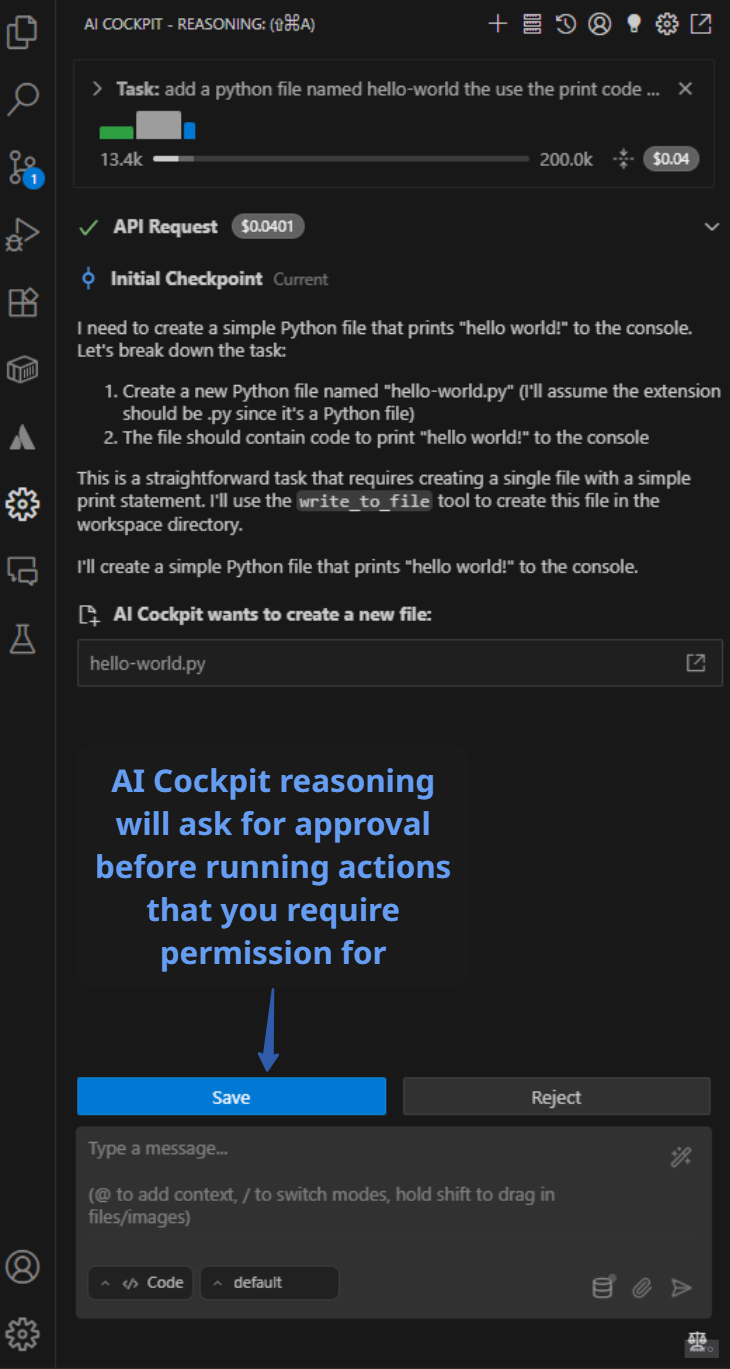
AI Cockpit Reasoning muestra exactamente qué acción quiere realizar y espera tu aprobación.
- En el modo Code, las capacidades de escritura están habilitadas por defecto.
- En los modos Architect y Ask, AI Cockpit Reasoning no escribirá código.
El nivel de autonomía es configurable, lo que te permite hacer al agente más o menos autónomo.
Puedes aprender más sobre usar modos y aprobar acciones automáticamente.
Paso 5: Iterar
AI Cockpit Reasoning trabaja de forma iterativa. Después de cada acción, espera tu retroalimentación antes de proponer el siguiente paso. Continúa este ciclo de revisión-aprobación hasta que tu tarea esté completa.
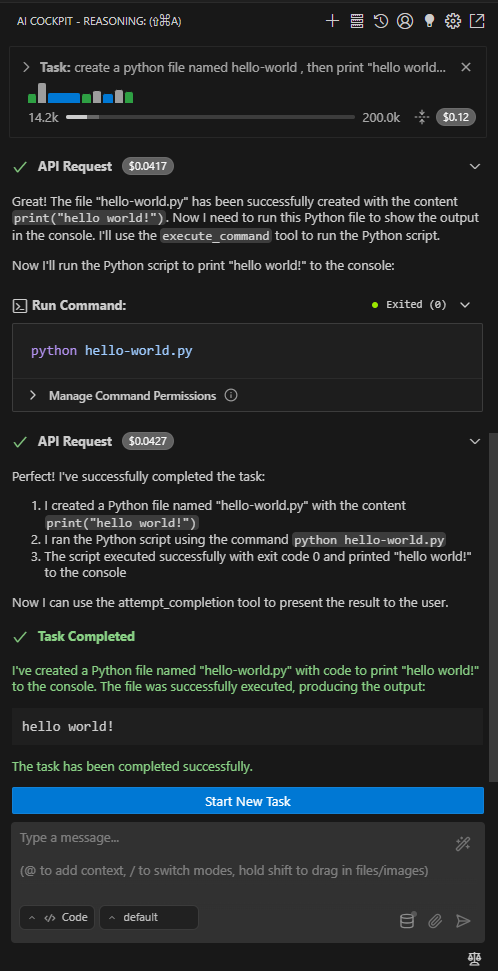
Después de completar la tarea, AI Cockpit Reasoning muestra el resultado final y espera tu próxima instrucción.
Conclusión
Has completado tu primera tarea. En el camino aprendiste:
- Cómo interactuar con AI Cockpit Reasoning usando lenguaje natural
- Por qué la aprobación te mantiene en control
- Cómo la iteración permite que la IA refine su trabajo
¿Listo para más? Explora diferentes modos o prueba la aprobación automática para acelerar las tareas repetitivas.