Cómo Iniciar Sesión
Para usar la extensión AI Cockpit Reasoning necesitas iniciar sesión en tu cuenta de AI Cockpit.
Después de configurar AI Cockpit Reasoning, sigue estos pasos:
Paso 1: Abrir el Panel de AI Cockpit Reasoning
Haz clic en el ícono de AI Cockpit Reasoning ( ) en la Barra Lateral Principal de VS Code (barra vertical en el lateral de la ventana) para abrir la interfaz de la extensión. Si no ves el ícono, verifica que la extensión esté instalada y habilitada.
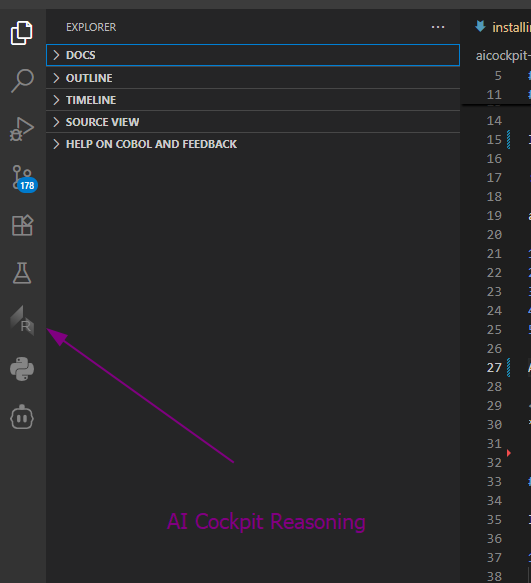
Paso 2: Iniciar Sesión
Haz clic en el botón "inicia sesión aquí".
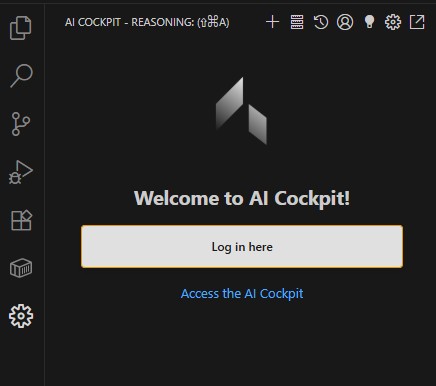
Esto te llevará a la página de inicio de sesión de AI Cockpit.
Paso 3: Ingresar tu Correo Electrónico
Una vez en la página de inicio de sesión, deberás ingresar tu correo electrónico empresarial y luego hacer clic en el botón "Entrar".
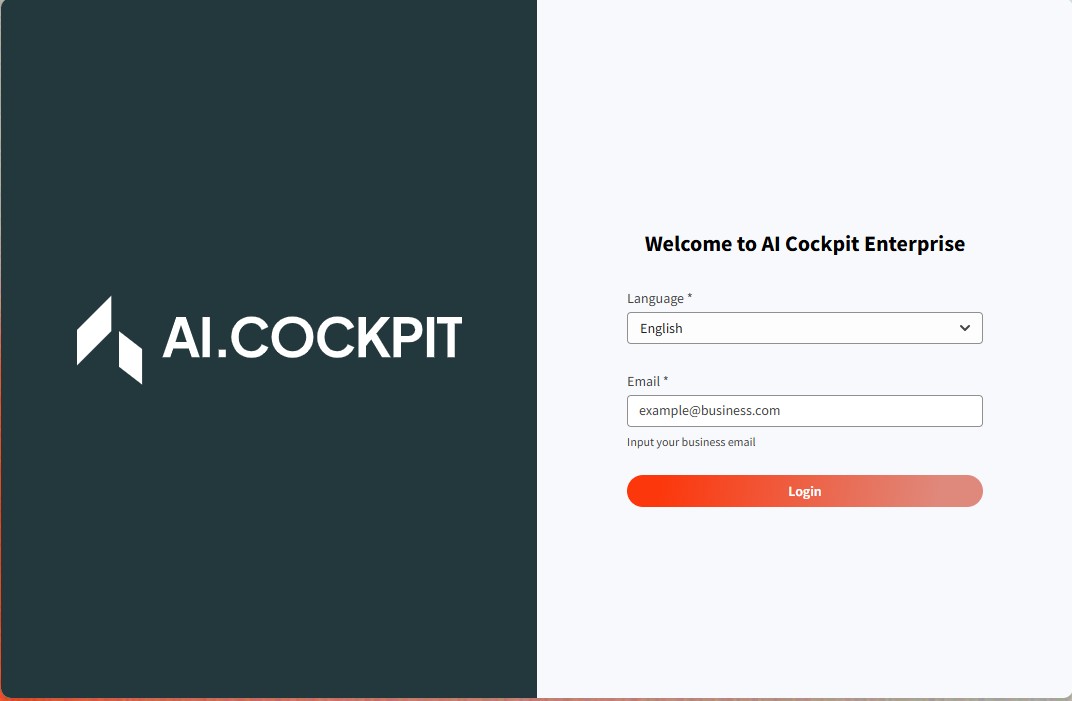
Después de validar tu correo electrónico empresarial, serás redirigido a la página de inicio de AI Cockpit.
Paso 4: Autorizar VS Code para Acceder a tu Cuenta AI Cockpit
AI Cockpit te pedirá que autorices a VS Code para tener acceso a tu cuenta, haz clic en el botón "Aceptar".
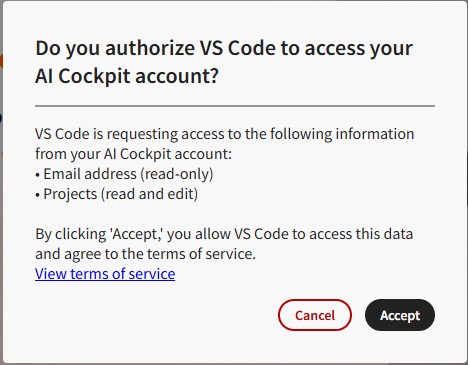
Se mostrará un mensaje de éxito.
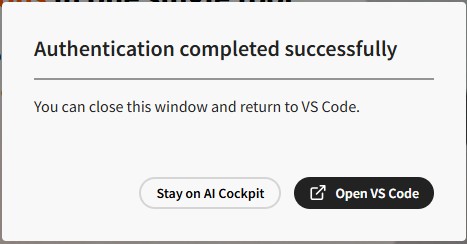
Haz clic en el botón "Abrir VS Code" para volver a VS Code donde AI Cockpit Reasoning estará listo para usar.