Footgun Prompting: Anular Prompts del Sistema
El Footgun Prompting, también conocido como Anulación del Prompt del Sistema, permite a los usuarios avanzados reemplazar completamente el prompt del sistema predeterminado para un modo específico de AI Cockpit Reasoning. Esto proporciona un control granular sobre el comportamiento de la IA, pero omite las salvaguardas integradas.
- (jerga de programación, humorístico, despectivo) Cualquier característica que probablemente lleve al programador a dispararse en el pie.
La Anulación del Prompt del Sistema se considera un footgun porque modificar las instrucciones principales sin una comprensión profunda puede llevar a un comportamiento inesperado o roto, especialmente en lo que respecta al uso de herramientas y la consistencia de las respuestas.
Cómo Funciona
- Archivo de Anulación: Crea un archivo llamado
.AI Cockpit/system-prompt-{mode-slug}en la raíz de tu espacio de trabajo (p. ej.,.AI Cockpit/system-prompt-codepara el modo Code). - Contenido: El contenido de este archivo se convierte en el nuevo prompt del sistema para ese modo específico.
- Activación: AI Cockpit Reasoning detecta automáticamente este archivo. Cuando está presente, reemplaza la mayoría de las secciones estándar del prompt del sistema.
- Secciones Preservadas: Solo se mantienen la
roleDefinitionprincipal y cualquiercustomInstructionsque hayas configurado para el modo junto con el contenido de tu anulación. Las secciones estándar como descripciones de herramientas, reglas y capacidades se omiten. - Construcción: El prompt final enviado al modelo tiene este aspecto:
${roleDefinition}

${content_of_your_override_file}

${customInstructions}
Acceder a la Función
Puedes encontrar la opción e instrucciones dentro de la UI de AI Cockpit Reasoning:
- Haz clic en el selector de MODO en la parte inferior izquierda del cuadro de entrada de texto de AI Cockpit Reasoning.
- Haz clic en "Editar..." en la parte inferior de la lista de selección de modos
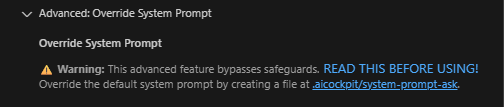
- Expande la sección "Avanzado: Anular Prompt del Sistema" en la parte inferior.
- Al hacer clic en el enlace de ruta de archivo dentro de la explicación, se abrirá o creará el archivo de anulación correcto para el modo actualmente seleccionado en VS Code.
Consideraciones Clave y Advertencias
- Audiencia Prevista: Más adecuado para usuarios profundamente familiarizados con el sistema de prompts de AI Cockpit Reasoning y las implicaciones de modificar las instrucciones principales.
- Impacto en la Funcionalidad: Los prompts personalizados anulan las instrucciones estándar, incluidas las del uso de herramientas y la consistencia de las respuestas. Esto puede causar comportamientos inesperados o errores si no se gestiona cuidadosamente.
- Específico del Modo: Cada archivo de anulación se aplica solo al modo especificado en su nombre de archivo (
{mode-slug}). - Sin Archivo, Sin Anulación: Si el archivo
.AI Cockpit/system-prompt-{mode-slug}no existe, AI Cockpit Reasoning usa el proceso estándar de generación de prompts del sistema para ese modo. - Creación de Directorio: AI Cockpit Reasoning garantiza que el directorio
.AI Cockpitexista antes de intentar leer o crear el archivo de anulación.
Usa esta función con precaución. Si bien es poderosa para la personalización, una implementación incorrecta puede degradar significativamente el rendimiento y la confiabilidad de AI Cockpit Reasoning para el modo afectado.