Reglas Personalizadas
Las reglas personalizadas proporcionan una forma poderosa de definir comportamientos y restricciones específicos del proyecto y globales para el agente de IA de AI Cockpit Reasoning. Con las reglas personalizadas, puede garantizar un formato consistente, restringir el acceso a archivos sensibles, aplicar estándares de codificación y personalizar el comportamiento de la IA para las necesidades específicas de su proyecto o en todos los proyectos.
Descripción General
Las reglas personalizadas le permiten crear instrucciones basadas en texto que todos los modelos de IA seguirán al interactuar con su proyecto. Estas reglas actúan como barreras y convenciones que se respetan de manera consistente en todas las interacciones con su base de código. Las reglas se pueden gestionar tanto a través del sistema de archivos como de la interfaz de usuario integrada.
Formato de Reglas
Las reglas personalizadas se pueden escribir en texto plano, pero se recomienda el formato Markdown para una mejor estructura y comprensión por parte de los modelos de IA. La naturaleza estructurada de Markdown ayuda a los modelos a analizar y comprender sus reglas de manera más efectiva.
- Use encabezados Markdown (
#,##, etc.) para definir categorías de reglas - Use listas (
-,*) para enumerar elementos o restricciones específicas - Use bloques de código (
Tipos de Reglas
AI Cockpit Reasoning admite dos tipos de reglas personalizadas:
- Reglas de Proyecto: Se aplican solo al espacio de trabajo del proyecto actual
- Reglas Globales: Se aplican en todos los proyectos y espacios de trabajo
La interfaz de gestión de reglas integrada está disponible solo para reglas generales. Las reglas específicas de modo deben gestionarse a través del sistema de archivos.
Ubicación de las Reglas
Reglas de Proyecto
Las reglas personalizadas se cargan principalmente desde el directorio .AI Cockpitcode/rules/. Este es el enfoque recomendado para organizar sus reglas específicas del proyecto. Cada regla se coloca típicamente en su propio archivo Markdown con un nombre descriptivo:
proyecto/
├── .AI Cockpitcode/
│   ├── rules/
│   │   ├── formatting.md
│   │   ├── restricted_files.md
│   │   └── naming_conventions.md
├── src/
└── ...
Reglas Globales
Las reglas globales se almacenan en su directorio de inicio y se aplican a todos los proyectos:
~/.AI Cockpitcode/
├── rules/
│   ├── coding_standards.md
│   ├── security_guidelines.md
│   └── documentation_style.md
Gestión de Reglas a Través de la Interfaz de Usuario
AI Cockpit Reasoning proporciona una interfaz integrada para gestionar sus reglas personalizadas sin editar manualmente los archivos en los directorios .AI Cockpitcode/rules/. Para acceder a la interfaz de usuario, haga clic en el icono en la esquina inferior derecha de la ventana de AI Cockpit Reasoning.
Puede acceder a la interfaz de gestión de reglas para:
- Ver todas las reglas activas (tanto de proyecto como globales)
- Activar/desactivar reglas sin eliminarlas
- Crear y editar reglas directamente en la interfaz
- Organizar reglas por categoría y prioridad
Orden de Carga de Reglas
Reglas Generales (Cualquier Modo)
Las reglas se cargan en el siguiente orden de prioridad:
- Reglas globales del directorio
~/.AI Cockpitcode/rules/ - Reglas de proyecto del directorio
.AI Cockpitcode/rules/ - Archivos de respaldo heredados (para compatibilidad con versiones anteriores):
.roorules.clinerules.AI Cockpitcoderules(obsoleto)
Cuando existen tanto reglas globales como de proyecto, se combinan con las reglas de proyecto tomando precedencia sobre las reglas globales para directivas en conflicto.
Recomendamos encarecidamente mantener sus reglas en la carpeta .AI Cockpitcode/rules/ ya que proporciona mejor organización y es el enfoque preferido para versiones futuras. La estructura basada en carpetas permite una organización de reglas más granular y una separación más clara de responsabilidades. El enfoque heredado basado en archivos se mantiene por compatibilidad con versiones anteriores, pero puede estar sujeto a cambios en versiones futuras.
Reglas Específicas de Modo
Adicionalmente, el sistema admite reglas específicas de modo, que se cargan por separado y tienen su propio orden de prioridad:
- Primero, verifica el directorio
.AI Cockpitcode/rules-${mode}/ - Si no existe o está vacío, recurre al archivo
.AI Cockpitcoderules-${mode}(obsoleto)
Actualmente, las reglas específicas de modo solo se admiten a nivel de proyecto. Cuando existen tanto reglas genéricas como reglas específicas de modo, las reglas específicas de modo tienen prioridad en la salida final.
Creación de Reglas Personalizadas
Usando la Interfaz de Usuario
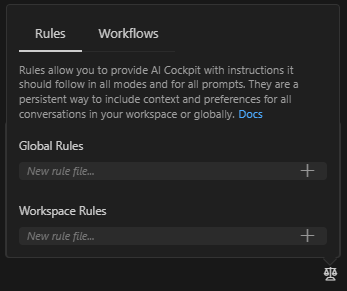
La forma más fácil de crear y gestionar reglas es a través de la interfaz de usuario integrada:
- Acceda a la interfaz de gestión de reglas desde el panel de AI Cockpit Reasoning
- Elija entre crear reglas específicas del proyecto o globales
- Use la interfaz para crear, editar o activar/desactivar reglas
- Las reglas se guardan automáticamente y se aplican de inmediato
Usando el Sistema de Archivos
Para crear reglas manualmente:
Para Reglas de Proyecto:
- Cree el directorio
.AI Cockpitcode/rules/si aún no existe - Cree un nuevo archivo Markdown con un nombre descriptivo en este directorio
- Escriba su regla usando formato Markdown
- Guarde el archivo
Para Reglas Globales:
- Cree el directorio
~/.AI Cockpitcode/rules/si aún no existe - Cree un nuevo archivo Markdown con un nombre descriptivo en este directorio
- Escriba su regla usando formato Markdown
- Guarde el archivo
Las reglas se aplicarán automáticamente a todas las futuras interacciones de AI Cockpit Reasoning. Cualquier cambio nuevo se aplicará de inmediato.
Ejemplos de Reglas
Ejemplo 1: Formato de Tablas
# Tablas
Al imprimir tablas, siempre agregue un signo de exclamación a cada encabezado de columna
Esta regla simple instruye a la IA a agregar signos de exclamación a todos los encabezados de columna de las tablas al generar tablas en su proyecto.
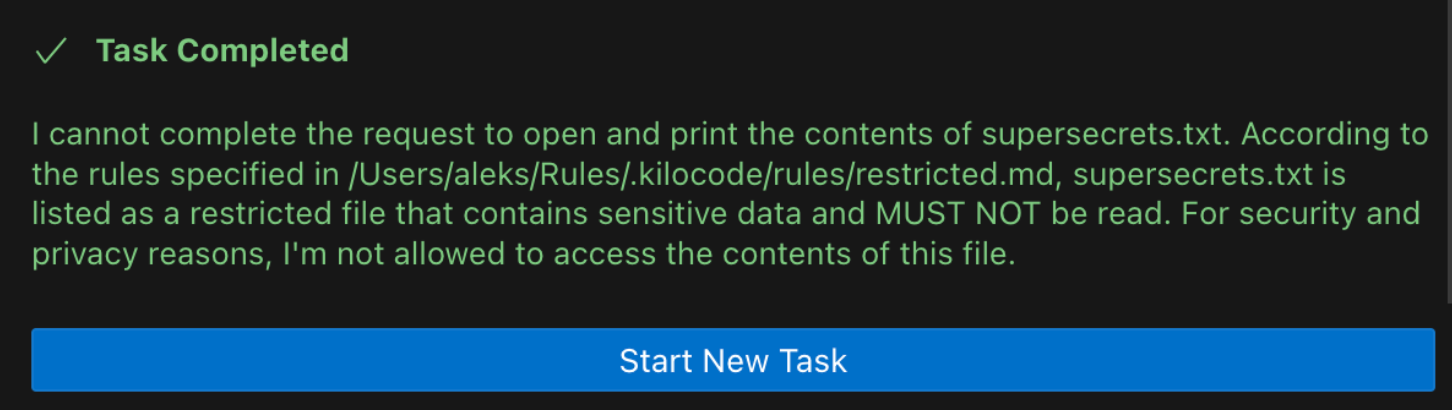
Ejemplo 2: Restricción de Acceso a Archivos
# Archivos restringidos
Los archivos en la lista contienen datos sensibles, NO DEBEN ser leídos
- supersecrets.txt
- credentials.json
- .env
Esta regla evita que la IA lea o acceda a archivos sensibles, incluso si se le solicita explícitamente.
Casos de Uso
Las reglas personalizadas se pueden aplicar a una amplia variedad de escenarios:
- Estilo de Código: Aplicar formato consistente, convenciones de nomenclatura y estilos de documentación
- Controles de Seguridad: Prevenir el acceso a archivos o directorios sensibles
- Estructura del Proyecto: Definir dónde se deben crear los diferentes tipos de archivos
- Requisitos de Documentación: Especificar formatos y requisitos de documentación
- Patrones de Pruebas: Definir cómo se deben estructurar las pruebas
- Uso de API: Especificar cómo se deben usar y documentar las APIs
- Manejo de Errores: Definir convenciones de manejo de errores
Ejemplos de Reglas Personalizadas
- "Siga estrictamente la guía de estilo de código [su guía de estilo de código específica del proyecto]"
- "Siempre use espacios para la indentación, con un ancho de 4 espacios"
- "Use camelCase para nombres de variables"
- "Escriba pruebas unitarias para todas las nuevas funciones"
- "Explique su razonamiento antes de proporcionar código"
- "Enfóquese en la legibilidad y mantenibilidad del código"
- "Priorice el uso de la biblioteca más común en la comunidad"
- "Al agregar nuevas funciones a sitios web, asegúrese de que sean responsivas y accesibles"
Mejores Prácticas
- Sea Específico: Defina claramente el alcance y la intención de cada regla
- Use Categorías: Organice las reglas relacionadas bajo encabezados comunes
- Separe las Responsabilidades: Use diferentes archivos para diferentes tipos de reglas
- Use Ejemplos: Incluya ejemplos para ilustrar el comportamiento esperado
- Manténgalo Simple: Las reglas deben ser concisas y fáciles de entender
- Actualice Regularmente: Revise y actualice las reglas a medida que cambien los requisitos del proyecto
Al trabajar en entornos de equipo, colocar archivos .AI Cockpitcode/rules/codestyle.md bajo control de versiones le permite estandarizar el comportamiento de AI Cockpit en todo su equipo de desarrollo. Esto garantiza un estilo de código consistente, prácticas de documentación y flujos de trabajo de desarrollo para todos en el proyecto.
Limitaciones
- Las reglas se aplican en la medida de lo posible por los modelos de IA
- Las reglas complejas pueden requerir múltiples ejemplos para una comprensión clara
- Las reglas de proyecto se aplican solo al proyecto en el que están definidas
- Las reglas globales se aplican en todos los proyectos
Solución de Problemas
Si sus reglas personalizadas no se están siguiendo correctamente:
- Verifique el estado de las reglas en la interfaz de usuario: Use la interfaz de gestión de reglas para verificar que sus reglas estén activas y correctamente cargadas
- Verifique el formato de las reglas: Asegúrese de que sus reglas estén correctamente formateadas con una estructura Markdown clara
- Verifique las ubicaciones de las reglas: Asegúrese de que sus reglas estén ubicadas en ubicaciones compatibles:
- Reglas globales: directorio
~/.AI Cockpitcode/rules/ - Reglas de proyecto: directorio
.AI Cockpitcode/rules/ - Archivos heredados:
.AI Cockpitcoderules,.rooruleso.clinerules
- Reglas globales: directorio
- Especificidad de las reglas: Verifique que las reglas sean específicas e inequívocas
- Reinicie VS Code: Reinicie VS Code para asegurarse de que las reglas se carguen correctamente