Cómo Funcionan las Herramientas
AI Cockpit Reasoning usa herramientas para interactuar con su código y entorno. Estos asistentes especializados realizan acciones específicas como leer archivos, hacer ediciones, ejecutar comandos o buscar en su base de código. Las herramientas proporcionan automatización para tareas de desarrollo comunes sin requerir ejecución manual.
Flujo de Trabajo de las Herramientas
Describa lo que desea lograr en lenguaje natural, y AI Cockpit Reasoning:
- Seleccionará la herramienta apropiada según su solicitud
- Presentará la herramienta con sus parámetros para su revisión
- Ejecutará la herramienta aprobada y le mostrará los resultados
- Continuará este proceso hasta que su tarea esté completa
Categorías de Herramientas
| Categoría | Propósito | Nombres de Herramientas |
|---|---|---|
| Lectura | Acceder al contenido de archivos y estructura del código | read_file, search_files, list_files, list_code_definition_names |
| Edición | Crear o modificar archivos y código | write_to_file, apply_diff |
| Ejecución | Ejecutar comandos y realizar operaciones del sistema | execute_command |
| Navegador | Interactuar con contenido web | browser_action |
| Flujo de Trabajo | Gestionar el flujo de tareas y el contexto | ask_followup_question, attempt_completion, switch_mode, new_task |
Ejemplo: Uso de Herramientas
Así es como funciona una interacción típica con herramientas:
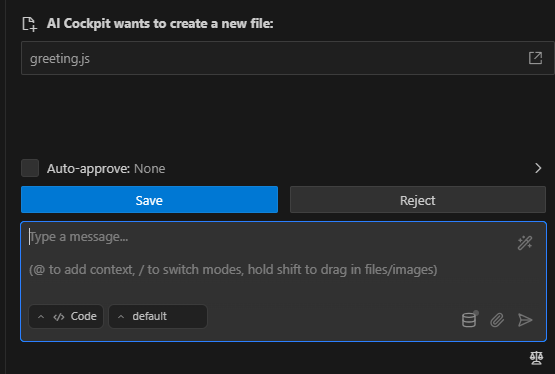
La interfaz de aprobación de herramientas muestra los botones Guardar/Rechazar y las opciones de aprobación automática.
Usuario: Crea un archivo llamado greeting.js que registre un mensaje de saludo
AI Cockpit Reasoning: (Propone la herramienta write_to_file como se muestra en la imagen anterior)
Usuario: (Hace clic en "Guardar" en la interfaz)
AI Cockpit Reasoning: (Confirma la creación del archivo)
Seguridad y Aprobación de Herramientas
Cada uso de herramienta requiere su aprobación explícita. Cuando AI Cockpit propone una herramienta, verá:
- Un botón "Guardar" para aprobar y ejecutar la herramienta
- Un botón "Rechazar" para declinar la herramienta propuesta
- Una configuración opcional de "Aprobación automática" para operaciones de confianza
Este mecanismo de seguridad garantiza que mantenga el control sobre qué archivos se modifican, qué comandos se ejecutan y cómo se cambia su base de código. Siempre revise las propuestas de herramientas cuidadosamente antes de guardarlas.
Referencia de Herramientas Principales
| Nombre de Herramienta | Descripción | Categoría |
|---|---|---|
read_file | Lee el contenido de un archivo con números de línea | Lectura |
search_files | Busca texto o patrones regex en archivos | Lectura |
list_files | Lista archivos y directorios en una ubicación especificada | Lectura |
list_code_definition_names | Lista definiciones de código como clases y funciones | Lectura |
write_to_file | Crea nuevos archivos o sobrescribe los existentes | Edición |
apply_diff | Realiza cambios precisos en partes específicas de un archivo | Edición |
execute_command | Ejecuta comandos en el terminal de VS Code | Ejecución |
browser_action | Realiza acciones en un navegador sin interfaz | Navegador |
ask_followup_question | Le hace una pregunta de aclaración | Flujo de Trabajo |
attempt_completion | Indica que la tarea está completa | Flujo de Trabajo |
switch_mode | Cambia a un modo operativo diferente | Flujo de Trabajo |
new_task | Crea una nueva subtarea con un modo de inicio específico | Flujo de Trabajo |
Más Información sobre las Herramientas
Para obtener información más detallada sobre cada herramienta, incluyendo referencias completas de parámetros y patrones de uso avanzado, consulte la documentación de Descripción General del Uso de Herramientas.