Usar MCP en AI Cockpit Reasoning
El Protocolo de Contexto de Modelo (MCP) amplía las capacidades de AI Cockpit Reasoning conectándose a herramientas y servicios externos. Esta guía cubre todo lo que necesitas saber sobre el uso de MCP con AI Cockpit Reasoning.
Configurar Servidores MCP
Las configuraciones de servidores MCP se pueden gestionar en dos niveles:
- Configuración Global: Almacenada en el archivo
mcp_settings.json, accesible a través de la configuración de VS Code (ver a continuación). Estas configuraciones se aplican en todos tus espacios de trabajo a menos que sean anuladas por una configuración a nivel de proyecto. - Configuración a Nivel de Proyecto: Definida en un archivo
.AI Cockpitcode/mcp.jsondentro del directorio raíz de tu proyecto. Esto te permite configurar servidores específicos del proyecto y compartir configuraciones con tu equipo comprometiendo el archivo en el control de versiones. AI Cockpit Reasoning detecta y carga automáticamente este archivo si existe.
Precedencia: Si existe un nombre de servidor tanto en la configuración global como en la del proyecto, la configuración a nivel de proyecto tiene precedencia.
Editar Archivos de Configuración MCP
Puedes editar tanto los archivos de configuración MCP globales como los de nivel de proyecto directamente desde la vista de configuración MCP de AI Cockpit Reasoning.
- Haz clic en el ícono en la navegación superior del panel de AI Cockpit Reasoning para abrir
Configuración. - Haz clic en la pestaña
Servidores MCPen el lado izquierdo - Elige los servidores
Instalados - Haz clic en el botón apropiado:
Editar MCP Global: Abre el archivo globalmcp_settings.json.Editar MCP del Proyecto: Abre el archivo.AI Cockpitcode/mcp.jsonespecífico del proyecto. Si este archivo no existe, AI Cockpit Reasoning lo creará por ti.

Ambos archivos usan un formato JSON con un objeto mcpServers que contiene configuraciones de servidores con nombre:
{
  "mcpServers": {
    "server1": {
      "command": "python",
      "args": ["/path/to/server.py"],
      "env": {
        "API_KEY": "your_api_key"
      },
      "alwaysAllow": ["tool1", "tool2"],
      "disabled": false
    }
  }
}
Ejemplo de configuración de Servidor MCP en AI Cockpit Reasoning (Transporte STDIO)
Comprender los Tipos de Transporte
MCP admite dos tipos de transporte para la comunicación del servidor:
Transporte STDIO
Usado para servidores locales que se ejecutan en tu máquina:
- Se comunica a través de flujos de entrada/salida estándar
- Menor latencia (sin sobrecarga de red)
- Mejor seguridad (sin exposición a la red)
- Configuración más simple (no se necesita servidor HTTP)
- Se ejecuta como proceso hijo en tu máquina
Para información más detallada sobre cómo funciona el transporte STDIO, consulta Transporte STDIO.
Ejemplo de configuración STDIO:
{
  "mcpServers": {
    "local-server": {
      "command": "node",
      "args": ["/path/to/server.js"],
      "env": {
        "API_KEY": "your_api_key"
      },
      "alwaysAllow": ["tool1", "tool2"],
      "disabled": false
    }
  }
}
Transporte SSE
Usado para servidores remotos accedidos a través de HTTP/HTTPS:
- Se comunica a través del protocolo de Eventos Enviados por el Servidor
- Puede alojarse en una máquina diferente
- Admite múltiples conexiones de clientes
- Requiere acceso a la red
- Permite implementación y gestión centralizadas
Para información más detallada sobre cómo funciona el transporte SSE, consulta Transporte SSE.
Ejemplo de configuración SSE:
{
  "mcpServers": {
    "remote-server": {
      "url": "https://your-server-url.com/mcp",
      "headers": {
        "Authorization": "Bearer your-token"
      },
      "alwaysAllow": ["tool3"],
      "disabled": false
    }
  }
}
Eliminar un Servidor
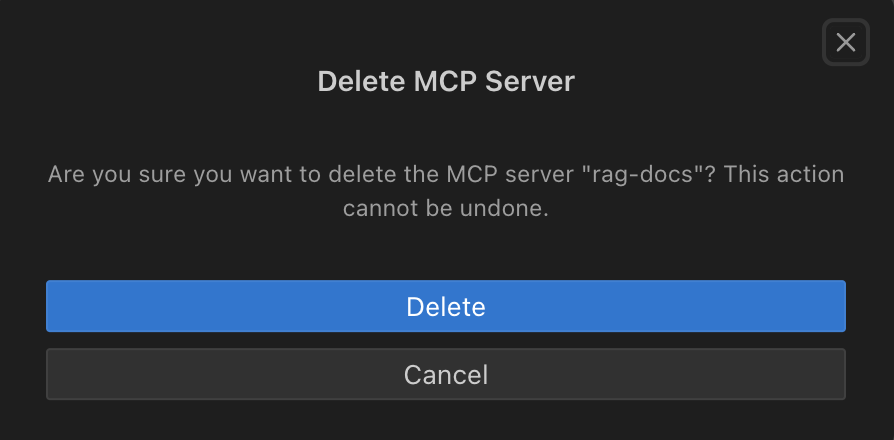
- Presiona el junto al servidor MCP que deseas eliminar
- Presiona el botón
Eliminaren el cuadro de confirmación
Reiniciar un Servidor
- Presiona el botón junto al servidor MCP que deseas reiniciar
Habilitar o Deshabilitar un Servidor
- Presiona el interruptor de alternancia junto al servidor MCP para habilitarlo/deshabilitarlo
Tiempo de Espera de Red
Para establecer el tiempo máximo de espera de una respuesta después de una llamada de herramienta al servidor MCP:
- Haz clic en el menú desplegable
Tiempo de Espera de Reden la parte inferior del cuadro de configuración del servidor MCP individual y cambia el tiempo. El predeterminado es 1 minuto, pero se puede establecer entre 30 segundos y 5 minutos.

Aprobación Automática de Herramientas
La aprobación automática de herramientas MCP funciona por herramienta y está deshabilitada de forma predeterminada. Para configurar la aprobación automática:
- Primero habilita la opción global de aprobación automática "Usar servidores MCP" en aprobación automática de acciones
- En la configuración del servidor MCP, localiza la herramienta específica que deseas aprobar automáticamente
- Marca la casilla
Permitir siemprejunto al nombre de la herramienta

Cuando está habilitado, AI Cockpit Reasoning aprobará automáticamente esta herramienta específica sin solicitar confirmación. Ten en cuenta que la configuración global "Usar servidores MCP" tiene precedencia: si está deshabilitada, no se aprobarán automáticamente herramientas MCP.
Encontrar e Instalar Servidores MCP
AI Cockpit Reasoning no viene con ningún servidor MCP preinstalado. Necesitarás encontrarlos e instalarlos por separado.
- Repositorios de la Comunidad: Busca listas mantenidas por la comunidad de servidores MCP en GitHub
- Pregúntale a AI Cockpit Reasoning: Puedes pedirle a AI Cockpit Reasoning que te ayude a encontrar o incluso crear servidores MCP
- Construye el Tuyo Propio: Crea servidores MCP personalizados usando el SDK para ampliar AI Cockpit Reasoning con tus propias herramientas
Para la documentación completa del SDK, visita el repositorio MCP en GitHub.
Usar Herramientas MCP en tu Flujo de Trabajo
Después de configurar un servidor MCP, AI Cockpit Reasoning detectará automáticamente las herramientas y recursos disponibles. Para usarlos:
- Escribe tu solicitud en la interfaz de chat de AI Cockpit Reasoning
- AI Cockpit Reasoning identificará cuándo una herramienta MCP puede ayudar con tu tarea
- Aprueba el uso de la herramienta cuando se te solicite (o usa la aprobación automática)
Ejemplo: "Analiza el rendimiento de mi API" podría usar una herramienta MCP que prueba los endpoints de la API.
Solución de Problemas de Servidores MCP
Problemas comunes y soluciones:
- Servidor No Responde: Verifica si el proceso del servidor está en ejecución y comprueba la conectividad de red
- Errores de Permisos: Asegúrate de que las claves de API y credenciales correctas estén configuradas en tu
mcp_settings.json(para configuración global) o.AI Cockpitcode/mcp.json(para configuración del proyecto). - Herramienta No Disponible: Confirma que el servidor está implementando correctamente la herramienta y que no está deshabilitada en la configuración
- Rendimiento Lento: Intenta ajustar el valor del tiempo de espera de red para el servidor MCP específico
Ejemplos de Configuración MCP por Plataforma
Ejemplo de Configuración en Windows
Al configurar servidores MCP en Windows, necesitarás usar el Símbolo del sistema de Windows (cmd) para ejecutar comandos. Aquí hay un ejemplo de configuración de un servidor MCP de Puppeteer en Windows:
{
  "mcpServers": {
    "puppeteer": {
      "command": "cmd",
      "args": [
        "/c",
        "npx",
        "-y",
        "@modelcontextprotocol/server-puppeteer"
      ]
    }
  }
}
Esta configuración específica de Windows:
- Usa el comando
cmdpara acceder al Símbolo del sistema de Windows - Usa
/cpara indicarle a cmd que ejecute el comando y luego termine - Usa
npxpara ejecutar el paquete sin instalarlo permanentemente - El indicador
-yresponde automáticamente "sí" a cualquier solicitud durante la instalación - Ejecuta el paquete
@modelcontextprotocol/server-puppeteerque proporciona capacidades de automatización del navegador
Para macOS o Linux, usarías una configuración diferente:
{
  "mcpServers": {
    "puppeteer": {
      "command": "npx",
      "args": [
        "-y",
        "@modelcontextprotocol/server-puppeteer"
      ]
    }
  }
}
El mismo enfoque se puede usar para otros servidores MCP en Windows, ajustando el nombre del paquete según sea necesario para diferentes tipos de servidores.